
기능
Fiber Element를 이용한 Pushover 해석결과를 확인합니다. Fiber속성이 보/벽 요소의 다양한 부재력 이력과 각 단면 Cell들의 응력-변형률 결과, 파괴 정도를 확인할 수 있습니다.
호출
메인 멘뉴에서 [Pushover] 탭 > [Pushover Results] 그룹 > [Pushover Result of Fiber Section]
입력
Fig. Pushover Result of Fiber Section 대화상자
Type of Element
파이버모델이 적용된 보/기둥의 요소번호(Wall은 ID와 소속층 선택)를 입력하고, En 버튼을 클릭합니다. 입력된 단면의 Fiber모델이 화면 하단에 그림으로 Import 됩니다. Plot Graph 버튼 +
Result of Direction : 출력하고자 하는 방향성분을 지정합니다.
Pushover Load case
Pushover Load Case 기능에서 입력된 Load Case를 선택합니다.
Object for Plotting
Section : Import된 부재의 전단면에 대한 해석결과를 출력하고자 하는 경우에 선택합니다.
Fiber : Import된 부재의 각 Cell에 대한 해석결과를 출력하고자 하는 경우에 선택합니다. Fiber 결과를 그래프로 그리기 위해서는 대화창 하단의 Fiber모델에서 출력하고자 하는 셀을 선택한 후 Plot Graph 버튼 또는 를 클릭합니다.
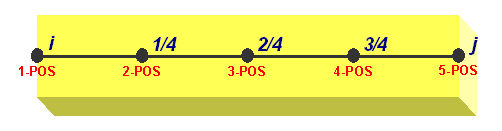
Position : 요소의 길이방향에 대한 해석결과 출력위치를 선택합니다. 출력위치는 Pushover Hinge Properties에서 지정한 Num. of Section 개수만큼 존재합니다. 아래 그림은 5개의 Num. of Section을 지정한 보요소의 출력예 입니다. i, j단을 포함한 총 5개 단면에 대하여 선택할 수 있습니다.
Type of Graph
그래프의 좌표축 출력 형태를 지정합니다.
Object for Plotting에서 Section 선택 시 : 기본적으로 X-axis와 Y-axis를 임의로 정의하여 이력결과를 확인할 수 있습니다. X-axis에는 Dx, Ry, Rz, Fx, My, Mz, Time 성분이 있습니다. Y-axis에는 Dx, Ry, Rz, Fx, My, Mz 성분이 있습니다. 자주 사용하는 여섯 가지 조합 성분에 대해서는 버튼으로 선택할 수도 있습니다.
Dx-Fx : 요소좌표계 x축 방향 변위-축력
My-Fx : 요소좌표계 y축에 대한 휨모멘트-x축 방향 축력
Ry-My : 요소좌표계 y축에 대한 회전각-y축에 대한 휨모멘트
Mz-Fx : 요소좌표계 z축에 대한 휨모멘트-x축 방향 축력
Rz-Mz : 요소좌표계 z축에 대한 회전각-z축에 대한 휨모멘트
My-Mz : 요소좌표계 y축에 대한 휨모멘트-z축에 대한 휨모멘트
Object for Plotting에서 Fiber 선택 시 :
SN : 변형율(Strain)
SS : 응력(Stress)
Plot Table
Pushover 해석결과를 Table형태로 출력합니다.
Plot Graph
설정된 좌표축에 따라 그래프를 출력합니다.
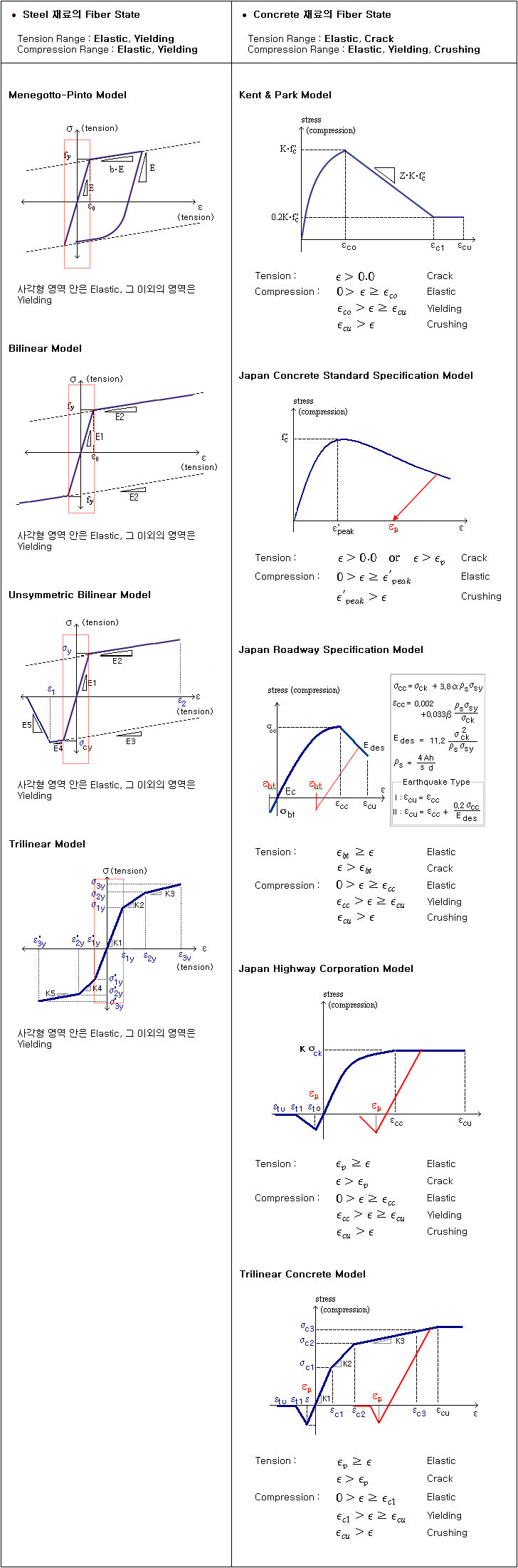
Fiber State
Fiber 모델의 출력상태를 지정합니다
Tension : 인장측 해석결과를 출력합니다.
Compression : 압축측 해석결과를 출력합니다.
Elastic, Crack, Yielding, Crushing : 버튼을 클릭하여 각각의 상태에 대한 색상을 선택할 수 있습니다.
Blending : 출력할 색상의 농도를 정의합니다.
Save Window As *.bmp 버튼 : 해석결과 그래픽 데이터를 Windows Bitmap File (BMP) 형식으로 저장합니다.
Note
Animation
해석결과를 출력할 Step별 단계를 선택합니다.
Step : 그래픽 상에서 확인하려는 Pushover해석 Step을 지정할 수 있습니다. 특정 Step을 입력하면 그 단계로 바로 이동합니다.
Increment : 그래픽 출력을 특정 Step 증가 단위만큼 건너 뛰면서 시행합니다.
Time : 현재 Step에 해당하는 하중의 실제 시간을 출력합니다.
재생 버튼 : Pushover 해석결과를 Animation으로 재생합니다. 출력간격은 입력된 Increment만큼씩 증가합니다.
일시정지 버튼 : Animation 재생을 일시 정지합니다.
정지 버튼 : Animation 재생을 중단하고 초기화합니다.
처음 버튼 : Pushover해석 첫 Step으로 이동합니다.
이전 버튼 : 입력된 Increment간격만큼 이전 Step 해석결과를 출력합니다.
이후 버튼 : 입력된 Increment간격만큼 이후 Step 해석결과를 출력합니다.
끝 버튼 : Pushover 해석 마지막 Step으로 이동합니다.
Section View 아이콘
: Cell을 선택합니다.
: 선택된 Cell을 모두 해제합니다.
: 모든 Cell을 화면에 표시합니다.
: 선택된 윈도우 화면을 확대합니다.
: 화면을 확대합니다.
: 화면을 축소합니다.
: 좌표축을 표시 또는 제거합니다.
View Cell Number : 파이버 Cell로 분할된 각각의 Cell 번호를 확인합니다.
Note 1
Fiber Cell의 번호재배치 우선순위는 다음과 같습니다.
재료기준시 : 1. Concrete Cell, 2. Steel Cell 순위로 부여
방향기준시 : 1. 왼쪽에서 오른쪽, 2. 위쪽에서 아래쪽으로 부여
Note 2
Fiber Section Animation 화면에 도시되는 z, y축은 각각 Element Local Axis의 z, -y축에 해당합니다.
이는 부재의 I단을 기준으로 단면을 바라보았을 때를 기준으로 한 것입니다.