
기능
해석결과로 각 부재에서 발생하는 전단력과 변위 및 변위각에 대한 관계를 나타냅니다.
Note
이 기능을 이용하기 위해서는 Main Menu의 Structure > Building > Control Data에서 Story Shear Force Ratio of Member를 체크해야 한다.
호출
메인 메뉴에서 [Pushover] 탭 > [Pushover Results] 그룹 > [Pushover Graph] > [Member Shear Graph]
입력
Fig. Member Shear Graph 대화상자
Pushover Load Case
해석에서 적용한 Pushover 하중조건을 지정합니다.
Result of Direction : 출력하고자 하는 방향성분을 지정합니다.
Type of Result
부재전단력과 변위 또는 부재전단력과 변위각의 관계를 나타냅니다. (복수 선택 가능)
Member Shear VS Displ. : 부재전단력과 변위 관계 그래프 출력
Member Shear VS Displ. Ratio : 부재전단력과 변위각 관계 그래프 출력
Element
확인하고자 하는 부재를 선택하기 위하여 부재번호를 입력합니다.
User Input : 요소번호 입력
View Selection : 선택기능을 이용하여 요소 선택
Type of Display
범례에 표현되는 소수점 이하 자리수(지수형식 포함)을 결정합니다.
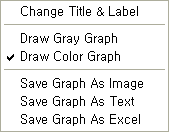
Context Menu를 이용하여 다양한 그래프의 표현방법, 데이터 저장 및 이미지저장이 가능합니다.
Change Title & Label : 그래프의 제목 및 범례를 수정합니다.
Draw Gray & Color Graph : 그래프의 색상 및 표현방법을 변경합니다.(default = Color Graph)
Save Graph As Image : 이미지 저장형식(BMP image, JPEG image, Enhanced Metafile image)을 지정합니다.(default=BMP image)
Save Graph As Text : 데이터를 텍스트 형식으로 저장합니다.
Save Graph As Excel : 데이터를 엑셀 형식으로 저장합니다.
출력보기
각 부재에서 발생하는 전단력과 변위와의 관계를 이용하여 부재연성도(member ductility demand)를 평가할 수 있다