
기능
Slab의 휨설계를 자동으로 진행합니다.
설계결과는 배근직경 및 간격, 필요철근량, 필요철근비, 강도비, 휨모멘트로 확인할 수 있습니다.
호출
메인 메뉴에서 [Design] 탭 > [Type : Meshed Design] > [Perform/Result] 그룹 > [Slab Design] > [Slab Flexural Design]
입력
Load Cases/Combinations
Load Case 또는 Load Combination을 선택합니다.
우측의 [...]버튼을 클릭하여 Load Combination창을 호출할 수 있습니다.
Flexural Design
바닥판 및 기초판의 2방향 휨설계를 진행하는 경우 선택합니다.
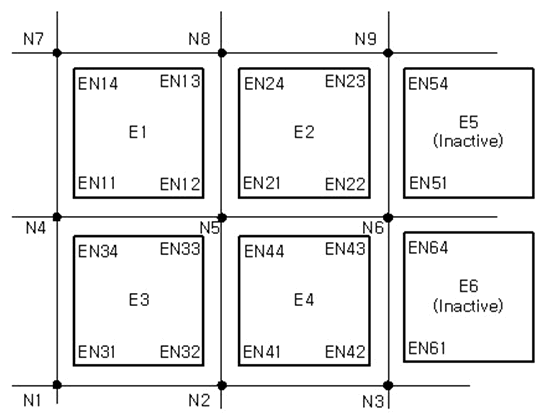
Element : 요소의 각 절점위치에서 계산된 내력을 적용하여 자동설계한 결과를 출력합니다.
Avg. Nodal : 절점별로 해당 절점을 공유하는 요소의 절점내력을 평균한 내력을 적용하여 자동설계한 결과를 출력합니다.
Note
Element : 요소의 각 절점내력을 적용(EN11~14, EN21~24, EN31...)
Aval.Nodal : 절점에 연결된 각 요소의 절점내력을 평균한 값을 적용(N1, N2, N3...)
N5=1/4(EN12+EN21+EN33+EN44)
Element : 슬래브요소의 각 절점에서 발생한 휨모멘트에 의한 설계결과를 출력합니다.
Width : 슬래브요소의 각 절점의 설계결과를, Width 이내에 발생한 휨모멘트의 평균값을 적용한 결과로
출력합니다.
Top : 부모멘트에 대한 상부철근을 설계합니다.
Bottom : 정모멘트에 대한 하부철근을 설계합니다.
Both : 상하부 계산결과중 최대값을 출력합니다.
Dir.1, Dir.2 : Dir.1, Dir.2 의 설계결과를 출력합니다.
Type of Display
1. Contour
해석 및 설계결과를 등고선도로 표현합니다.
Fig. Contour Details
Ranges
Customize Range... 버튼 : 등고선도의 색상구분 영역을 지정합니다. 이 기능을 이용하여 사용자가 원하는 특점범위에 대해 특정색상을 부여할 수 있습니다.
Fig. Customize Contour Range
Customize Value : 최대값(Rank 11), 최소값(Rank 0)을 제외한 범위내의 값을 사용자가 지정할 수 있습니다. 변경을 원하는 Rank를 선택한 후에 Customize Value를 체크하면, Contour Value값을 입력할 수 있습니다.
Contour Min/Max Value Range : 출력값의 최대, 최소값을 사용자가 지정할 수 있습니다. 내부의 Rank값은 등간격으로 자동정렬됩니다.
Drawing Mode : 사용자가 최대, 최소값의 출력범위를 줄였을 때, 줄어든 범위에 대한 표현방법을 지정합니다.
Transparency : 투명하게 표시
Same Color : 변경하기 전과 동일한 색으로 표시
Number of Colors : 등고선도에 포함할 색상 수 지정
Colors
등고선도의 색상을 지정 또는 조정합니다.
Color Table : Color의 종류를 지정합니다.
Customize Color Table... 버튼 : 등고선도의 각 영역별 색상을 조정할 수 있습니다.
Fig. Customize Color Table
Reverse Contour : Check on하면 등고선도의 색상변화 순서를 역으로 변경할 수 있습니다.
Contour Line : 등고선도 경계선의 색상을 지정합니다.
Element Edge : 등고선도를 나타낼 때 요소 외곽선의 색상을 지정합니다.
Contour Options
Contour Fill
Gradient Fill : 등고선도에서 표현되는 색상을 색조확산처리하여 표현합니다.
Draw Contour Lines : 등고선도에서 색상별 경계선을 표현합니다.
Draw Contour Line Only : 등고선도의 색상별 경계선만을 표현합니다.
Mono line : 등고선도의 색상별 경계선을 단색으로 표현합니다.
Contour Annotation : 등고선에서 각 영역을 구분하는 주석을 표시합니다.
Spacing : 표시되는 주석의 간격지정
Coarse Contour(faster)(for large plate or solid Model) : 판요소나 입체요소를 사용한 대형 모델에서 등고선도를 표현하는데 소요되는 시간을 줄이기 위하여 간략한 등고선도를 표현합니다.
Extrude : 판요소 또는 Cutting Plane을 적용한 입체요소의 등고선도를 표현하는 경우, 요소좌표계 z축 방향을 해석결과값의 양의 방향으로 적용한 3차원 등고선도로 표현합니다. 이 옵션은 변형도(Deform)옵션과 함께 적용할 수 없고, 판요소의 두께가 표현되는 Hidden 옵션이나 Top & Bottom의 부재력(응력)을 동시에 표현하는 Both옵션에서도 적용할 수 없습니다.
2. Legend
작업화면 좌측 또는 우측에 해석결과에 대한 각종 참조사항을 정리하여 출력하며, 최대/최소결과값이 발생하는 요소번호가 출력됩니다.
Fig. Legend Details
Legend Position : 작업화면에서 Legend의 위치 지정
Rank Value Type : Legend 값의 출력형태와 소수점 자리수 지정
Note
Model Window상의 Legend 위치에서 마우스를 클릭하면 Max와 Min 값을 변경할 수 있습니다. 사용자가 원하는 값으로 변경하면 각 구간의 값은 자동계산 되어 변경됩니다.
Reset Max/Min 버튼 : 변경된 값을 초기화할 때 사용합니다.
Fig. Legend 범위변경 기능
3. Value
변위, 부재력, 응력 등을 수치로 나타냅니다. 숫자의 글꼴이나 색상은 Display Option 에서 조정할 수 있습니다.
Fig. Value Output Option
Decimal Points : 출력되는 수치의 소수점이하 자릿수 지정, Decimal Points의 초기값은 Preferences에서 조정할 수 있습니다.
Exp. : 지수형으로 표현할지 여부를 선택
MinMax Only : 최대최소값만 출력
Min & Max : 최대, 최소값 표시
Abs Max : 절대값이 최대인 수치를 표현
Max : 최대값만 표시
Min : 최소값만 표시
Limite Scale(%) : 선택된 최대 혹은 최소값을 중심으로 (Max-Min)*Limit Scale 범위의 값을 모두 표시
(1) Min & Max 인 경우 : Min ~[Min+ (Max-Min)*Limit Scale] 범위의 값 표시 Max ~[Max- (Max-Min)*Limit Scale] 범위의 값 표시
(2) Abs Max 인 경우 : Abs Max ~ [Abs Max - (Max-Min)*Limit Scale] 범위의 값 표시
(3) Max 인 경우 : Max ~ [Max- (Max-Min)*Limit Scale] 범위의 값 표시
(4) Min 인 경우 : Min ~[Min+ (Max-Min)*Limit Scale] 범위의 값 표시
Set Orientation : 수치의 기록방향 설정
Set Orientation의 "0"은 화면에서 절점 또는 요소의 우측으로 수평하게 기록되며, Orientation은 반시계방향의 각도로 적용됩니다. 적절한 각도를 입력하면 수치 출력시 가독성을 크게 향상 시킬 수 있습니다.
One-Way Flexural Design
임의의 절단선이나 절단면에서의 내력을 그래프로 출력합니다.
Fig. One-Way Flexural Design
Cutting Diagram Mode
Cutting Line : 절단선 기준으로 계산합니다.
Cutting Plane : 절단면 기준으로 계산합니다. (입체요소에 사용됩니다.)
Define Cutting Lines : 모델뷰에서 지정한 절단선을 등록합니다.
Add : Cutting Line Detail에 지정된 Cutting Line의 리스트에 추가합니다.
Delete, Modify : 정의된 절단선을 삭제하거나 수정합니다.
Cutting Line Detail : 절단선을 정의합니다.
Name : 절단선의 이름을 입력합니다.
Pnt1, Pnt2 : 절단선의 시작점, 끝점의 절점번호를 입력합니다. 마우스로 Pnt1을 클릭 후, 화면에서 시작점을 클릭하면 해당절점번호가 자동을 입력되고 이어서 화면에서 끝점을 클릭하면 Pnt2에 절점번호가 자동으로 입력됩니다.
Option : 그래프를 표현할 평면과 색상을 지정합니다.
Normal : 판요소의 Nomal방향으로 그래프를 표현합니다.
In Plane : 판요소의 면내방향으로 그래프를 표현합니다.
Scale Factor : 출력비율을 지정합니다.
Reverse : Diagram을 반대방향으로 표현합니다.
Graph : 그래프윈도우로 출력(Cutting Line을 선택한 경우에만 활성화됩니다.)
[...] 버튼 : 그래프 윈도우의 형식을 결정하는 Plate Cutting Diagram Graph 대화상자 호출합니다.
Draw graphs
In separate panes : 여러개의 절단선 또는 절단면에 대한 그래프를 각각 출력
All in one pane : 여러개의 절단선 또는 절단면에 대한 그래프를 하나의 그래프에 동시에 표현
X-Axis : 그래프의 X축 항목을 결정
Distance From Pnt1 : 첫번째 점(Point)로부터의 거리
Global X Coord. : 전체좌표계 X축 좌표
Global Y Coord. : 전체좌표계 Y축 좌표
Global Z Coord. : 전체좌표계 Z축 좌표
Value Output : 수치로 출력
MinMaxOnly : Value Output을 선택하는 경우 최대/최소값만 표현
Element Edge : 사용자 지정된 절단선을 참고하여 Slab 요소의 결과를 출력하는 방법을 정합니다.
Both : 사용자 지정된 절단선 기준 양측의 Slab 요소의 최소, 최대 결과를 출력합니다.
Left : 사용자 지정된 절단선 기준 좌측의 Slab 요소의 결과를 출력합니다.
Right : 사용자 지정된 절단선 기준 우측의 Slab 요소의 결과를 출력합니다.
Rebar : 각 요소의 철근배근 결과를 등고선 형식으로 나타냅니다.
As_req(mm2) : 각 요소의 요구 철근량을나타냅니다.
Rho_req : 각 요소의 요구 철근비를나타냅니다.
x/d : 유효 깊이에 대한 중립축 깊이의 비율을 나타냅니다. (Eurocode로 검토하는 경우에 활성화)
Resistance Ratio : 자동설계결과 강도비를 나타냅니다.
Flexural Moment : 슬래브 요소의 각 절점에 발생한 단위폭당 부재력의 분포를 등고선도(Contour)나 벡터(Vector) 형태로 나타냅니다.
Design Result : Slab 요소에 대한 휨설계 결과를 Text 형식으로 출력합니다.
Design Force : Slab 요소에 대한 설계용 휨모멘트 결과를 Table 형식으로 출력합니다.
Update Rebar : 각 Slab 요소의 설계결과를 저장합니다. 저장된 설계정보는 Flexural Checking, Shear Checking, Serviceability Checking에 사용됩니다