
Intro
이 플러그인은 구조계산서에 포함되는 후처리 결과 테이블을 일괄 출력해주는 플러그인입니다.기존처럼 각 메뉴를 하나씩 찾아 들어가는 방식이 아닌, 필요한 테이블을 한 번에 모아 저장·출력할 수 있도록 설계되었습니다.
Developed with
- MIDAS GEN NX 2025 (v1.1) KR
Benefits of this plugin
현재는 결과 테이블마다 각각의 메뉴에 들어가서 수동으로 확인 및 저장해야 하며,이 과정이 프로젝트마다 반복됩니다.
구조계산서에 포함시킬 결과 테이블가 적게는 3개, 많게는 10개 이상 있으며, 매번 각각의 테이블 갯수만큼 제품에서 테이블을 생성시키고 출력시키는 반복 작업이 매우 번거롭습니다.
이 플러그인을 사용하여 사용자가 자주 확인하는 테이블 구성을 미리 세팅값으로 저장하고, 이후 프로젝트에도 동일 설정을 불러와 자동 출력할 수 있습니다.
How to use this plugin?
[UI 구성]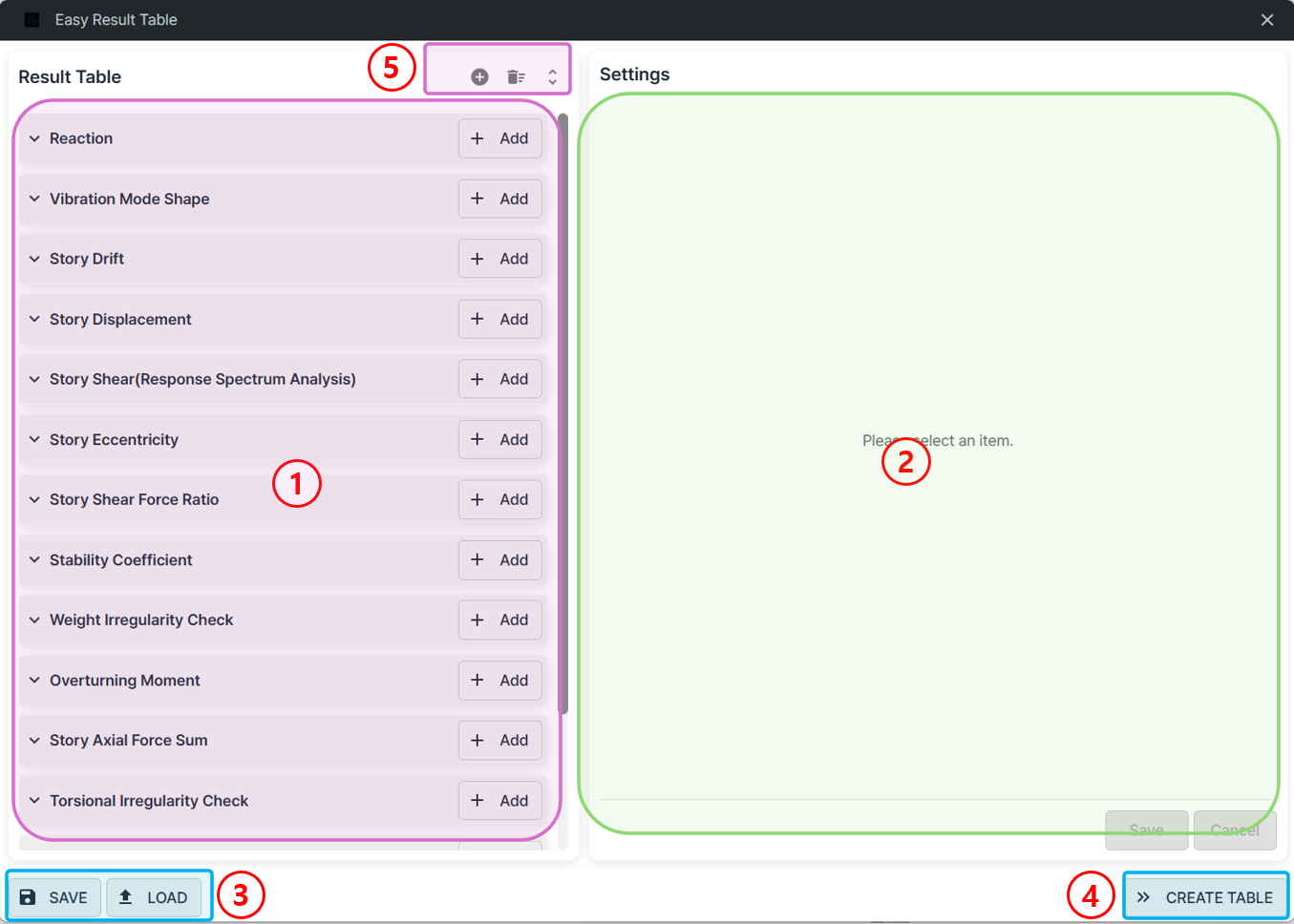
- Result Table 리스트 영역
목적 : 사용 가능한 결과 항목(Reaction, Story Drift, Overturning Moment 등)을 트리 구조로 보여줍니다.
구성 :
- 각 노드 옆의 화살표(▸)를 클릭하면 세부 하위 항목을 펼치거나 접을 수 있습니다.
- 각 항목 우측의 Add 버튼을 누르면 해당 항목을 현재 테이블에 추가합니다. - Settings 패널
목적 : Result Table에서 선택(또는 추가)한 항목의 세부 설정 값을 조정하는 공간입니다.
구성 : 리스트에서 특정 항목을 클릭하면 이 영역에 해당 항목의 옵션(표시할 층 범위, 단위, 정렬 순서 등)이 나타납니다.
옵션을 변경한 뒤 Save 버튼을 눌러 해당 항목 설정을 저장합니다.
비고: 아무 항목도 선택하지 않은 초기 상태에서는 “Please select an item.” 메시지가 표시됩니다. - Save / Load 버튼
목적 : 재 설정 정보 및 결과 테이블 구성을 로컬에 저장합니다.(.json).
구성 : 이전에 저장해 둔 설정을 불러와 재사용, 저장된 파일을 저장해 두면, 나중에 동일한 구성으로 빠르게 복원할 수 있습니다. - CREATE TABLE 버튼
Result Table 리스트에서 ‘Add’된 모든 항목과 설정을 반영해 최종 결과 테이블을 생성합니다.
- Export to PDF: 생성된 결과 테이블을 구조계산서용 PDF로 출력 - 리스트 관리 툴바
+ : 리스트에 새로운 커스텀 항목을 추가하는 다이얼로그를 엽니다.
🗑️ : 리스트에서 선택한(하이라이트된) 항목을 삭제합니다.
[사용 절차]
- 항목 추가하기
- 왼쪽 Result Table 리스트에서 원하는 그룹(예: Reaction Force(Global)) 우측의 Add(➕) 버튼을 클릭합니다.
- 이 버튼을 누르면 해당 그룹 아래에 새로운 항목(여기서는 “REACTION”)이 회색 박스로 추가됩니다. - 추가된 항목 선택하기
- 새로 생성된 “REACTIONG” 박스를 클릭해 활성화합니다.
- 선택되면 회색 바탕이 진하게 바뀌며, 우측 Settings 패널에 이 항목의 설정 UI가 로드됩니다. - 세부 설정 조정하기
- 우측 Settings에서 Load Case Name 목록 중 사용할 케이스를 체크하고,
- Units(Force, Distance) 드롭다운에서 단위를 고른 뒤,
- Styles(Style, Decimal Places) 옵션도 필요에 맞게 지정합니다. - 설정 저장하기
- 모든 옵션을 조정한 뒤, 패널 하단의 Save 버튼을 눌러 해당 항목의 설정을 확정합니다.
- 이렇게 설정된 항목은 Result Table에 반영되어 ‘Create Table’ 단계로 넘어갈 준비가 완료됩니다. - PDF 출력
- “Create Table” 버튼을 누른 뒤에 뜨는 Table Processing Status 를 확인합니다.
- OK :성공한 테이블 / NG : 출력가능하지 않는 테이블 - Download PDF
- 설정한 테이블에 대한 결과값을 PDF형식의 파일로 일괄 출력받습니다.
- 버튼 클릭 브라우저의 다운로드 창이 열리며, `all-table-YYYY-MM-DD.pdf` 형태로 파일이 자동으로 저장됩니다. - Save 버튼
- 세팅된 결과 테이블 양식을 추후 재활용을 위해 저장시킵니다.
- 버튼 클릭 브라우저의 다운로드 창이 열리며, `result-table-settings-YYYY-MM-DD.pdf` 형태로 파일이 자동으로 저장됩니다. - Load 버튼
- 기존에 저장된 테이블 양식을 Json형식의 파일을 불러와서, 재활용합니다.
- 버튼 클릭시, 열기 대화상자가 열리고, 기존에 저장된 Json파일을 불러와서 세팅된 값을 호출시킵니다.
Note
본 플러그인에서 출력을 지원하는 후처리 결과 테이블 종류는 다음과 같습니다.
- Reaction Force/Moments(Global)
- Vibration Mode Shape>Eigenvalue Mode
- Story Drift (X,Y)
- Story Displacement(X,Y)
- Story Shear(Response Spectrum Analysis)
- Story Eccentricity
- Story Shear Force Ratio
- Stability Coefficient(X,Y)
- Weight Irregularity Check(X,Y)
- Overturning Moment
- Story Axial Force Sum
- Torsional Amplification Factor(X,Y)
- Stiffness Irregularity Check(Soft Story)(X,Y)
- Capacity Irregualrity Check(Weak Story)
Conclusion
이 플러그인은 반복적인 후처리 결과 출력 업무를 자동화하여, 시간을 절약하고 문서화의 일관성을 유지할 수 있는 강력한 도구입니다.