
機能
ファイバー要素を用いたプッシュオーバー解析の結果を確認します。ファイバー属性を利用すると、梁や壁要素の各種部材力履歴や、各断面セルの応力-ひずみ結果、破壊度を確認することができます。
呼出
リボンメニュー:増分解析 > 静的増分結果 > ファイバー断面の解析結果
入力
Fig. Pushover Result of Fiber Section 대화상자
要素タイプ
ファイバーモデルが適用された梁/柱の要素番号(壁の場合はIDと所属階を選択)を入力し、En ボタンをクリックします。入力された断面のFiberモデルが画面下部に図としてインポートされます。グラフ表示 ボタンを使用してグラフを表示できます。
結果の方向成分 : 出力したい方向成分を指定します。
静的増分荷重ケース
静的増分荷重ケース機能で入力された荷重ケースを選択します。
表示オブジェクト
断面 : 選択された要素のすべての断面に対する解析結果を出力します。
ファイバー : インポートされた部材の各セルに対する解析結果を出力したい場合に選択します。ファイバー結果をグラフ化するには、ダイアログ下部のファイバーモデルで出力したいセルを選択し、グラフ表示か ボタンをクリックします。
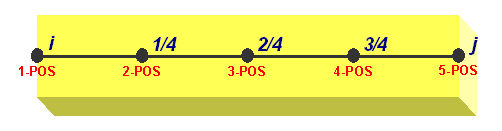
位置 :要素の長さ方向に対する解析結果の出力位置を選択します。
出力位置は下記のに示すようにi, j端を含めて5つを選択することができます。
グラフ表示
グラフの座標軸の出力形式を指定します。
グラフタイプ
表示オブジェクトで「断面」選択時
基本的にx軸と矢軸を定義して履歴結果を確認できます。x軸にはDx,Ry,Rz,Fx,My,Mz,Time成分があります。
y軸にはDx,Ry,Rz,Fx,My,Mz,成分があります。よく使用する六つの組合成分に対してはボタンで選択できます。
Dx-Fx : 要素座標系x軸方向の変位-軸力
My-Fx : 要素座標系y軸に対する曲げモーメント-x軸方向の軸力
Ry-My : 要素座標系y軸に対する回転角-y軸に対する曲げモーメント
Mz-Fx : 要素座標系z軸に対する曲げモーメント-x軸方向の軸力
Rz-Mz : 要素座標系z軸に対する回転角-z軸に対する曲げモーメント
My-Mz : 要素座標系y軸に対する曲げモーメント-z軸に対する曲げモーメント
表示オブジェクトで「ファイバー」選択時
SN : 変形率(Strain)
SS : 応力(Stress)
テーブル表示
増分解析の結果をテーブルとして出力します。
グラフ表示
設定された座標軸でグラフを出力します。
ファイバー状態
ファイバーモデルの出力状態を指定します。
引張:引張側の解析結果を出力します。
圧縮:圧縮側の解析結果を出力します。
弾性、ひび割れ、降伏、破壊: ボタンをクリックしてそれぞれの状態に対する色を選択することができます。
透明化:出力する色の濃度を設定します。
時間間隔:解析結果を出力する時刻歴段階を選択します。
ファイバー初期化:ファイバーモデルを初期化します。
ファイバー状態表示:ファイバーモデルの解析結果を出力します。
ウィンドウをBMPファイルに保存:解析結果のグラフィックデータをWindows Bitmap File(BMP) 形式で保存します。
アニメーション
解析結果を出力するステップ別の段階を選択します。
ステップ:グラフィック上で確認する増分解析ステップを指定します。特定ステップを入力するとその段階にすぐ移動します。
増分値:グラフィック出力を特定ステップ増加単位ほどスキップして実行します。
時間:現在ステップに該当する荷重の実際時間を出力します。
再生 : 増分解析結果をアニメーションで再生します。出力間隔は入力された増加分ずつ増加します。
一時停止 : アニメーションの再生を一時停止します。
停止 : アニメーションの再生を停止し初期化します。
最初 : 増分解析の初めてのステップに移動します。
前の : 入力された増加分ほど以前のステップの解析結果を出力します。
後の : 入力された増加分ほど以降のステップの解析結果を出力します。
最後 : 増分解析の最後のステップに移動します。
断面Viewアイコン
: セルを選択します。
: 選択したセルを全て解除します。
: 全てのセルを画面に表示します。
: 選択されたウィンドウ画面を拡大します。
: 画面を拡大します。
: 画面を縮小します。
: 座標軸を表示、または削除します。
セル数表示 : ファイバーセルを分割された各セル番号を確認します。
ファイバーセルの番号再配置優先順位は次のようになります。
材料基準時:1.コンクリートセル、2.Steelセル
方向基準時:1.左から右、2.上から下
ファイバー断面アニメーション画面に表示されるz、y軸は各要素軸のz、-y軸に該当しまう。
これは部材のI段を気順位断面を見たときを基にします。