
機能
MIDASグラフィックエディタは、MIDASファミリープログラムと連動して各種グラフィックファイルを適宜に編集し、印刷することを可能にするベクトルベースのグラフィック編集プログラムです。プログラムで作成されたBMPまたはEMF (enhanced metafile)形式の図形やグラフに対して説明の付加等、自由に編集を行い、より質の高いプレゼンテーション用の資料を作成することができます。
またグラフィックエディタは、MicrosoftのPowerpointやWordにおけるグラフィック機能と類似した操作方法を採用していますので容易に使用することができます
描画機能
一般的なグラフィックエディタと同様に、以下のように多様な描画機能を提供しています。
- Line (直線)
- Polygon (多角形)
- Rectangle (長方形)
- Poly Curve (曲線)
- Closed Curve (閉曲線)
- Ellipse (楕円/円)
- Text (文字)
- Bitmapイメージ
- Windows Enhanced Metafile (EMF)イメージ
編集機能
作成された図形やグラフを編集するための多様な編集機能を提供しています。
- Select(選択)
- Move(移動)
- Rotate(回転)
- Change Size(サイズの変更)
- Edit Vertices(点の編集)
- Align(整列)
- Cut、Copy、Paste(カット、コピー、貼り付け)
- Grouping/ Ungrouping(グループ/グループ解除)
- Order(図形の重ね順序の変更)
呼出
リボンメニュー:APPS >エディタ > グラフィックエディタ
入力
描画機能
| 機能 | 使用方法 |
|---|---|
| Line(直線) | をクリックした後、始点でマウスの左ボタンを押し、そのまま希望する位置までマウスポインタを移動させ、左ボタンを放します。 |
| Polyline(連続直線) | をクリックした後、各点でマウスの左ボタンをクリックしながら連続直線を描画し、最後の点でダブルクリックします。描画の途中でマウスの右ボタンをクリックすると、描画が取り消されます。 |
| Rectangle(長方形) | をクリックした後、長方形のコーナーでマウスの左ボタンを押し、そのまま対角コーナーまでマウスポインタを移動させ、左ボタンを放します。 |
| Polygon(多角形) | をクリックした後、多角形の各頂点をクリックし、最後の点でダブルクリックします。描画の途中でマウスの右ボタンをクリックすると、描画が取り消されます。 |
| Polycurve(連続曲線) | をクリックした後、曲線の各制御ポイントをクリックし、最後の点でダブルクリックします。1本の曲線は両端点と中間の2つの制御ポイントから生成されます。描画の途中でマウスの右ボタンクリックすると、描画が取り消されます。 |
| Closed Curve(閉曲線) | をクリックした後、閉曲線の各制御ポイントをクリックし、最後の点でダブルクリックします。1本の曲線は両端点と中間の2つの制御ポイントから生成されます。描画の途中でマウスの右ボタンをクリックすると、描画が取り消されます。閉曲線の内部を任意の色で塗りつぶすことができます。 |
| Ellipse(楕円/円) | をクリックした後、描画する楕円に外接する長方形をイメージし、その1つのコーナーでマウスの左ボタンを押し、そのまま対角コーナーまでマウスポインタを移動させ、左ボタンを放します。 |
| Text(文字の挿入) | をクリックした後、挿入する位置でマウスをクリックすると、"Text"という枠付きの文字が表示されます。この文字をダブルクリックして任意の文字を入力します。文字や枠のスタイルを変更する場合には、マウスポインタをテキストの上に位置させてマウスの右ボタンをクリックし、ポップアッメニューの[Properties...]を選択して設定を変更します。 |
| Image(イメージの読み込み) | をクリックした後、イメージファイルを選択するダイアログが表示されます。イメージファイルを選択し、挿入する位置をマウスでクリックして指定します。挿入されたイメージのサイズや位置は、後から自由に変更することができます。 |
水平線や垂直線及び正方形や円は、[Shift]キーを押した状態で描画します。
編集機能
Select(選択)
グラフィックエディタは基本的に選択モード状態を保持します。
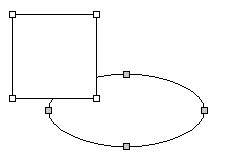
選択モードでない場合には選択ボタンをクリックして選択モードに切り替えます。選択モード状態でオブジェクトをクリックすれば、そのオブジェクトが選択されます。複数のオブジェクトを選択するには、マウスの左ボタンを押しながら領域を指定して選択するか、または[Ctrl]キーを押しながら各オブジェクトを個々にクリックして選択します。最後に選択されたオブジェクトが'参照'オブジェクトとなり、灰色の選択ハンドルになります。この'参照'オブジェクトは、整列機能において整列元の基準となります。
もし、'参照'オブジェクトを変更する場合は、[Ctrl]キーを押した状態で、希望するオブジェクトをクリックします。
複数のオブジェクトの中から特定のオブジェクトを選択解除するには、[Shift]キーを押しながら解除するオブジェクトをクリックします。
Move(移動)
選択モード状態で、選択したオブジェクトの中央にマウスポインタを位置させると、マウスポインタが 移動状態 に変わります。次にマウスの左ボタンを押しながら希望する位置にドラッグすればオブジェクトを移動させることができます。
もし、グリッドスナップがオンの状態であれば、グリッドの位置に移動されます。オブジェクトを正確に移動させようとする場合には、移動アイコンを使用するのが便利です。該当する方向のアイコンをクリックする度に、1単位ずつ移動し、[Shift]キーを押しながらアイコンをクリックすると、5単位ずつ移動します。

Align(整列)
整列機能を利用して複数のオブジェクトを容易に整列させることができます。複数のオブジェクトを選択してコマンドを実行すると、灰色のハンドルを持つ'参照'オブジェクトを基準にして整列されます。
 上端に合わせて整列します。
 水平中央に合わせて整列します。
 下端に合わせて整列します。
 左端に合わせて整列します。
 垂直中央に合わせて整列します。
 右端に合わせて整列します。
等間隔整列アイコンをクリックすると、選択された複数のオブジェクトを等間隔に配置して整列させます。
 水平方向に等間隔で整列します。
 垂直方向に等間隔で整列します。
サイズ整列アイコンは、複数のオブジェクトのサイズを'参照'オブジェクトに合わせて変更します。
 横サイズを合わせます。
 縦サイズを合わせます。
 横と縦の両サイズを合わせます。
Rotate(回転)
選択したオブジェクトを回転させる場合には、回転アイコンをクリックします。

回転アイコンには、それぞれ"自由回転", "左回りに90度回転", "右回りに90度回転", "左右対称回転", "上下対称回転"があります。自由回転を選択した場合には、選択されたオブジェクトにマウスポインタを位置させると、ポインタの表示が変わります。次にマウスの左ボタンを押した状態で、マウスを動かすことによって自由にオブジェクトを回転させることができます。
Change Size(サイズの変更)
選択されたオブジェクトのサイズの変更が可能な場合には、マウスポインタをオブジェクトのハンドルの上に位置させると、ポインタの表示が変わります。選択したハンドルの位置によって、変更可能な方向が異なります。
Grouping/Ungrouping(グループ/アングループ )
複数のオブジェクトを選択した後、 をクリックすると、選択してオブジェクトが1つのオブジェクトとなります。グループを解除する場合には、
 をクリックします。グループ化した段階によって、最後のグループ化した状態から逆順に1段階ずつ解除されます。グループ/アングループ機能は、オブジェクトの上で右クリックして表示されるポップアップメニューからも実行することができます。
Order(図形の重ね順序の変更)
画面上の各オブジェクトは、Z-orderという重ね順序に従って表示されています。この順序が高い程、前面に配置され、低い程、背面に配置されて見えなくなります。この順序はオブジェクトが作成された順序に従います。重ね順序を変更する場合には、オブジェクトを選択した後、重ね順序の変更アイコンをクリックします。

重ね順序の変更アイコンは、それぞれ"Front(最前面)"、"Back(最背面)"、"Forward(前面へ)"、"Backward(背面へ)"の機能があります。また、オブジェクトの上で右クリックして表示されるポップアップメニューからも実行することができます。
Edit Vertices(点の編集)
 をクリックすると、点の編集モード状態になり、各ハンドルがオブジェクトを構成する点の上に表示されます。
点の移動
この状態でハンドルの上にマウスを置くと、カーソルの形状が変わり、移動可能であることが示されます。左ボタンを押したままドラッグすると、オブジェクトを構成する点を移動できます。
点の挿入
点と点の間で [Ctrl] キーを押すと、カーソルが挿入状態に変わります。この状態でマウスの左ボタンをクリックすると、点が挿入されます。この機能は、曲線や連続した直線など、構成する点の数に制限がないオブジェクトに対してのみ使用できます。
点の削除
点の上で [Ctrl] キーを押すと、カーソルが「X」マークの削除状態に変わります。マウスの左ボタンをクリックすると、点が削除されます。この機能も、曲線や連続した直線など、構成する点の数に制限がないオブジェクトに対してのみ使用できます。
Properties(オブジェクトの属性)
属性を変更したいオブジェクトを選択した後、オブジェクト属性変更ボタンをクリックするか、オブジェクト上で右クリックして[Properties...]メニューを選択すると、下図のような属性変更ダイアログが表示され、オブジェクトに関する詳細な属性を設定できます。オブジェクトの種類に応じて異なる属性が表示され、線の太さや色、面の色などを設定することができます。
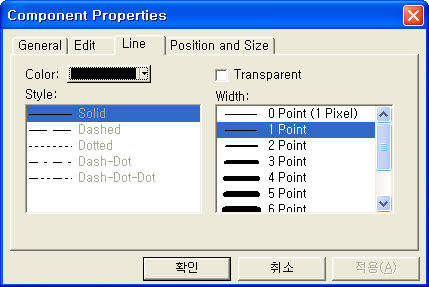
オブジェクトの属性変更のダイアログボックス
その他の機能
Undo/Redo(元に戻す/やり直し)
Undo/Redoのアイコンをクリックすることにより、グラフィックエディタで実行したすべての作業を、最後の作業状態から順に戻したり、再実行させたりすることができます。
Grid View and Grid Snap(グリッド表示とグリッドスナップ) (  )
)
グリッド表示アイコンをクリックすることで、グリッドの表示/非表示を切り替えることができます。グリッドスナップアイコンが有効になっている場合、作成されるすべての点は最も近いグリッド上に配置されます。
Zoom(ズーム) (  )
)
Zoom(ズーム)
描画画面の一部を拡大するには、拡大アイコンをクリックします。カーソルが虫眼鏡の形に変わった状態で左ボタンをクリックすると、一定の倍率で拡大されます。左ボタンを押したままドラッグして領域を指定すると、その領域が画面に収まるように拡大されます。
Zoom to Fit(ズームフィット)
現在の描画画面上のすべてのオブジェクトが切れずに収まるように、最大サイズで表示されるよう拡大/縮小します。
Zoom to Selection(ズーム選択オブジェクト)
現在選択されているオブジェクトが切れずに収まるように、最大サイズで表示されるよう拡大/縮小します。
ファイルの関連機能
New(新規作成)(  )
)
新規に図形やグラフを作成します。
Open(開く) (  )
)
既存のファイルから図形やグラフを読み込みます。読み込み可能なファイル形式は、MGF(MIDAS Graphic Format)、
BMP、及びEMFです。
Save(保存)(  )
)
図形やグラフをファイルに保存します。保存できるファイル形式は、MGF(MIDAS Graphic Format) 、BMP、及びEMFです。
Page Setup(ページ設定)
用紙サイズと印刷の向き及び余白を設定します。
Print Preview(印刷プレビュー)
プリンターに印刷される状態を画面に表示します。
Print(印刷) (  )
)
図形やグラフをプリンターに印刷します。