
- midas Drawing의 기본적인 사용법은 일반적인 프로그램에서 사용하는 것과 동일합니다.
◈ 마우스 : 일반적인 입력도구로, 작업 외 영역을 선택하거나 뷰를 조정할 때 사용할 수 있습니다.
◈ 키보드 : 일반적인 정보를 입력하거나 명령어를 입력 또는 단축키를 사용할 때 사용합니다.
▒ 마우스 조작
마우스는 가장 일반적인 입력도구로 midas Drawing에서 도면의 작성 및 편집에 가장 많이 사용하는 필수적인 도구입니다.
midas Drawing에서 마우스의 주요 용도는 다음과 같습니다.
| 명령의 실행 | 도구막대 또는 표준메뉴에 있는 아이콘을 클릭하여 midas Drawing 명령을 실행합니다. |
| 좌표 또는 방향의 지정 | 작도 영역에서 좌표 또는 방향의 지시가 필요한 경우 마우스를 이용하여 좌표 또는 방향을 지정합니다. |
| 줌 관리 및 초점 이동 | 화면의 표시를 제어하기 위해 화면의 확대 및 축소, 초점 이동을 합니다. |
| 객체의 선택 | 복사, 이동, 회전, 지우기 등 도면의 편집과 색상 변경과 같은 특성의 관리를 위해 객체를 선택합니다. |
| 명령의 실행 | 왼쪽의 버튼으로 명령 아이콘, 컨트롤의 지시, 좌표 및 방향의 지정, 객체의 선택에 사용됩니다. |
| 가운데 버튼 (화면 조정용 버튼) | 휠을 앞 뒤로 돌리면서 화면의 확대 또는 축소와 같은 줌 기능을 수행하거나 누른 채로 이동하면 화면의 초점이 이동됩니다. |
| 오른쪽 버튼 (바로가기 메뉴) | 오른쪽 버튼을 눌러 바로가기 메뉴를 표시합니다. 설정에 따라서는 Enter 기능으로 사용할 수도 있습니다. |
▒ 메뉴막대(풀다운 메뉴)에서 선택
메뉴막대에서 실행하고자 하는 명령을 선택합니다.
| 클릭 | 마우스의 왼쪽 버튼을 가볍게 한번 누르는 동작을 말합니다. 명령을 실행하고자 할 때의 명령 아이콘 선택, 마우스에 의해 좌표를 지정하고자 할 때, 객체의 편집을 위해 객체를 선택할 때, 대화 상자에서 버튼의 선택 등에 사용됩니다. | |
| 더블 클릭 | 마우스의 왼쪽 버튼을 연속해서 두 번 누르는 동작을 말합니다. 재빠르게 두 번 눌러야 합니다. 예를 들어 커서를 객체 위에 두고 더블클릭하면 객체의 특성 대화상자가 표시됩니다. | |
| 드래그 (Drag) | 마우스의 왼쪽 버튼을 누른 채로 원하는 위치로 끌고 가는 것을 말합니다. 맞물림(그립) 상태에서 이동이나 회전 등을 할 때 많이 쓰입니다. | |
| 드래그 앤 드롭 (Drag & Drop) | 마우스 왼쪽 버튼을 누른 채로 원하는 위치로 끌고 가서 왼쪽 버튼을 놓는 것을 말합니다. 예를 들어 정보태그를 작도 영역으로 끌어올 때 사용됩니다. | |
| 바로가기 메뉴 | 마우스 오른쪽 버튼을 눌렀을 때 표시되는 메뉴를 말합니다. 마우스 오른쪽 버튼을 누르면 오른쪽과 같은 바로가기 메뉴가 표시됩니다. 이 메뉴의 표시 내용은 객체의 선택 상황에 따라 다르게 나타납니다. 나열된 메뉴 항목에서 실행하고자 하는 항목을 선택하여 실행합니다. | 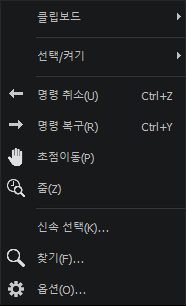 |