
- 프로그램의 화면구성을 설명합니다.
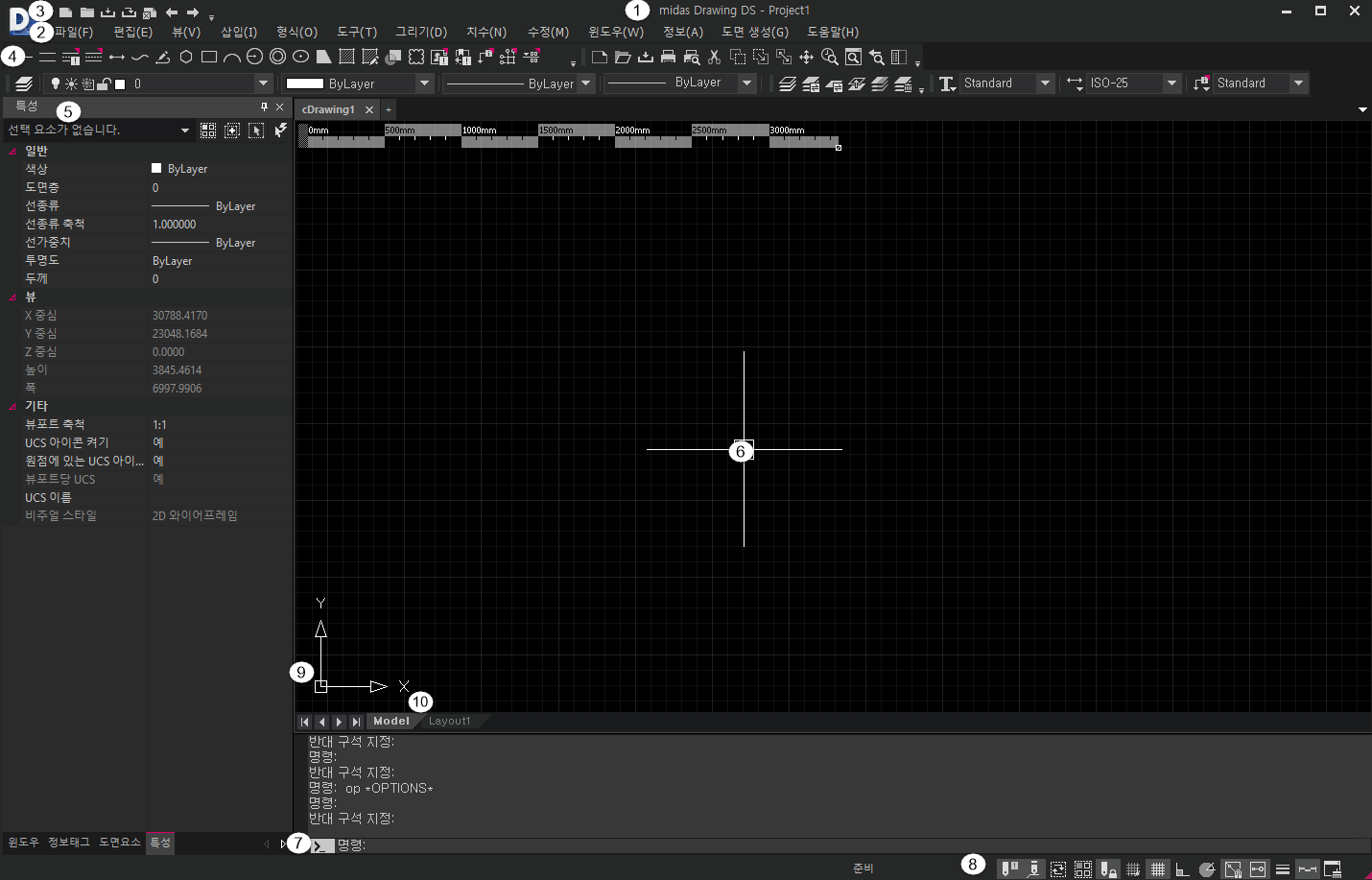
| 이름 | 설명 |
| 1 제목 표시줄 | 제목 표시줄은 프로그램의 버전과 현재 작업중인 도면의 프로젝트명을 표시합니다. |
| 2 풀다운 메뉴 | 모든 명령어가 13개의 메뉴로 정리되어 있으며, 각각의 메뉴를 선택하면 다양한 하위 명령들이 나타납니다. |
| 3 신속접근 메뉴 | 프로그램에서 가장 주요하게 사용하는 명령어들을 표시합니다. |
| 4 도구막대 | 명령 하나하나를 실행하기 위한 작은 그림을 "명령아이콘"이라고 합니다. 이 명령 아이콘을 기능별로 분류하여 하나의 막대바로 묶어 놓은 것을 "도구막대(Toolbar)"라고 합니다. 도구막대 기능은 사용자의 편의에 의해 켜거나 끌 수 있습니다. 도구막대 아이콘 위에 커서를 갖다대고, 조금 기다리면 해당 제어버튼 및 아이콘에 대한 명령의 명칭이 표시되는데 이것이 "툴팁"입니다. 툴팁은 툴의 명칭뿐 아니라 상세한 설명이 표시됩니다. |
| 5 워크트리 | 프로그램의 주요 기능중의 하나로 작업중에 생성되는 각종 정보들을 확인, 수정 및 관리합니다. |
| 6 뷰포트 | 실제 도면 작업이 이루어지는 공간입니다. 제도 용지로 이해하시면 됩니다. 모든 CAD 작업은 이 공간에 객체를 작성하고, 편집하며 작성된 객체를 출력하기 위한 작업공간입니다. 배경 색상은 사용자가 지정할 수 있는데 [옵션] [화면표시] [색상]에서 지정할 수 있습니다. |
| 7 명령행 | 명령행을 실행 할 때 사용자에 대한 조작 지시, 옵션의 표시, 오류 내용 표시 등의 메세지를 표시하는 공간입니다. 기본적으로 화면 하단에 위치하며, 사용자가 임의의 위치로 이동할 수 있습니다. 또한 사용자가 입력한 키보드 정보나 마우스 조작정보를 표시하기도 합니다. 오른쪽에 있는 스크롤 바를 이용해 과거의 메세지 이력을 볼 수 있습니다. 명령행 영역은 사용자에 의해 표시를 제어 할 수 있습니다. Crtl + 9를 누르면 명령행 영역을 On, Off로 제어할 수 있습니다. |
| 8 상태막대 | 상태막대는 현재 프로그램의 상태를 표시하는 영역으로 커서 좌표 값과 제도설정, 선택순환 및 작업공간에서의 객체의 화면표시에 대한 설정을 할 수 있습니다. 이 제도설정 메뉴에서 스냅, 극좌표, 객체 스냅 및 객체 추적의 설정을 손쉽게 변경할 수 도 있습니다. |
| 9 좌표계 아이콘 | 왼쪽 하단에 있는 화살표가 좌표를 표시하는 좌표계 아이콘 입니다. 좌표계는 월드 좌표계인 "WCS"와 사용자 좌표계인"UCS"가 있습니다. 월드좌표계는(WCS)는 고정된 좌표계로 변경할 수 없는 좌표계입니다. 사용자 좌표계(UCS)는 사용자가 지정 또는 회전 등 변경할 수 있는 좌표계로 주로 3차원 객체 작성 및 편집에 유용하게 사용됩니다. |
| 10 모델 / 배치탭 | 도면을 모델 영역과 배치 영역으로 전환하는 기능을 합니다. 일반적으로 모델 영역은 도면을 작성하는 영역이며, 배치 영역은 그려진 도면을 짜임새 있게 구성, 편집하고 싶을 때 사용하는 공간입니다. |