
기능
철골철근콘크리트 부재의 배근정보와 설계결과를 성분별 수치와 Contour로 확인합니다.
호출
[Design] 탭 > [Section] 그룹] > [SRC Design]
입력
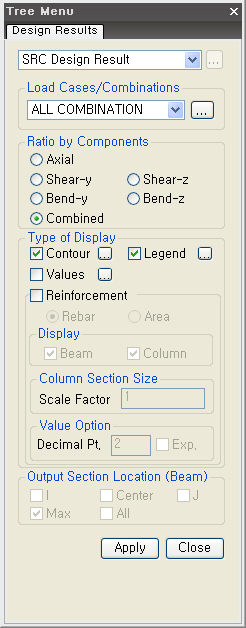
Load Cases/Combinations
원하는 하중조건이나 하중조합조건 또는 Envelope 조건을 선택합니다.
Ratio by Components
원하는 설계결과성분을 선택합니다.
Axial : 축응력비 성분
Shear-y : 강축에 대한 전단응력비 성분
Shear-z : 약축에 대한 전단응력비 성분
Bend-y : 강축에 대한 휨응력비 성분
Bend-z : 강축, 약축에 대한 휨응력비 성분
Combined : 최대조합응력비 성분
Type of Display
1. Contour
해석 및 설계결과를 등고선도로 표현합니다.
[내용보기]
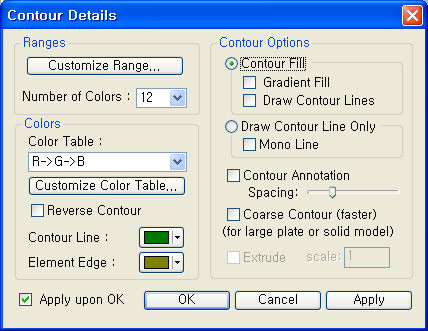
Fig. Contour Details
Ranges
Customize Range... 버튼 : 등고선도의 색상구분 영역을 지정합니다. 이 기능을 이용하여 사용자가 원하는 특점범위에 대해 특정색상을 부여할 수 있습니다.
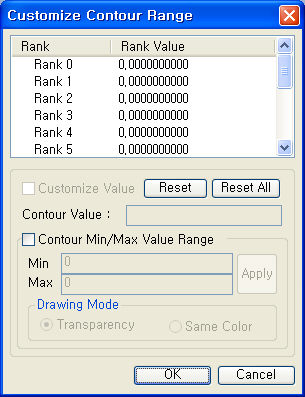
Fig. Customize Contour Range
Customize Value : 최대값(Rank 11), 최소값(Rank 0)을 제외한 범위내의 값을 사용자가 지정할 수 있습니다.
변경을 원하는 Rank를 선택한 후에 Customize Value를 체크하면, Contour Value값을 입력할 수 있습니다.
Contour Min/Max Value Range : 출력값의 최대, 최소값을 사용자가 지정할 수 있습니다. 내부의 Rank값은 등간격으로 자동정렬됩니다.
Drawing Mode : 사용자가 최대, 최소값의 출력범위를 줄였을 때, 줄어든 범위에 대한 표현방법을 지정합니다.
Transparency : 투명하게 표시
Same Color : 변경하기 전과 동일한 색으로 표시
Number of Colors : 등고선도에 포함할 색상 수 지정
Colors
등고선도의 색상을 지정 또는 조정합니다.
Color Table : Color의 종류를 지정합니다.
Customize Color Table... 버튼 : 등고선도의 각 영역별 색상을 조정할 수 있습니다.
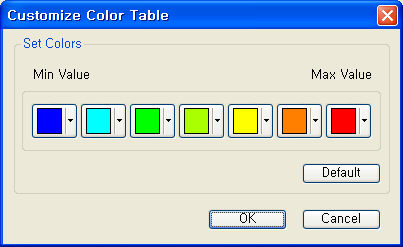
Fig. Customize Color Table
Reverse Contour : Check on하면 등고선도의 색상변화 순서를 역으로 변경할 수 있습니다.
Contour Line : 등고선도 경계선의 색상을 지정합니다.
Element Edge : 등고선도를 나타낼 때 요소 외곽선의 색상을 지정합니다.
Contour Options
Contour Fill
Gradient Fill : 등고선도에서 표현되는 색상을 색조확산처리하여 표현합니다.
Draw Contour Lines : 등고선도에서 색상별 경계선을 표현합니다.
Draw Contour Line Only : 등고선도의 색상별 경계선만을 표현합니다.
Mono line : 등고선도의 색상별 경계선을 단색으로 표현합니다.
Contour Annotation : 등고선에서 각 영역을 구분하는 주석을 표시합니다.
Spacing : 표시되는 주석의 간격지정
Coarse Contour(faster)(for large plate or solid Model) : 판요소나 입체요소를 사용한 대형 모델에서 등고선도를 표현하는데 소요되는 시간을 줄이기 위하여 간략한 등고선도를 표현합니다.
Extrude : 판요소 또는 Cutting Plane을 적용한 입체요소의 등고선도를 표현하는 경우, 요소좌표계 z축 방향을 해석결과값의 양의 방향으로 적용한 3차원 등고선도로 표현합니다. 이 옵션은 변형도(Deform)옵션과 함께 적용할 수 없고, 판요소의 두께가 표현되는 Hidden 옵션이나 Top & Bottom의 부재력(응력)을 동시에 표현하는 Both옵션에서도 적용할 수 없습니다.
2. Legend
작업화면 좌측 또는 우측에 해석결과에 대한 각종 참조사항을 정리하여 출력하며, 최대/최소결과값이 발생하는 요소번호가 출력됩니다.
[내용보기]
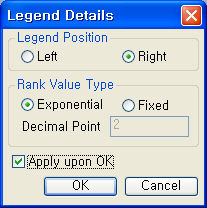
Fig. Legend Details
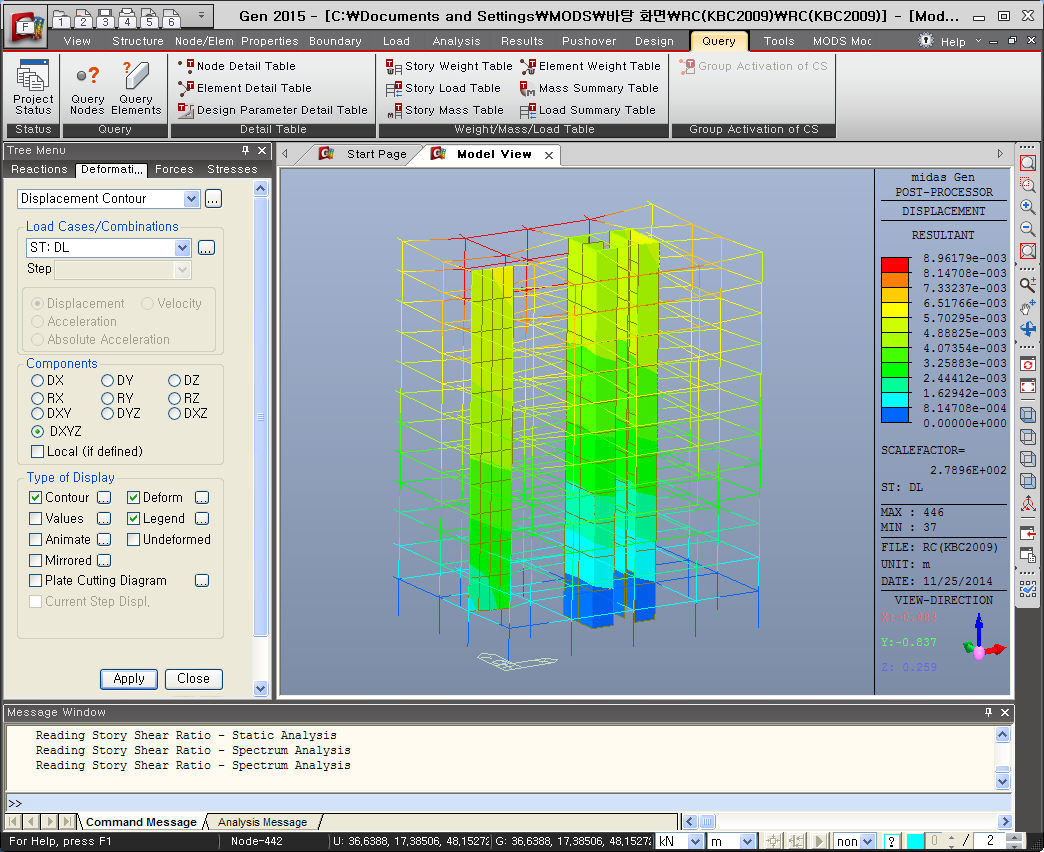
Fig. Legend
Legend Position : 작업화면에서 Legend의 위치 지정
Rank Value Type : Legend 값의 출력형태와 소수점 자리수 지정
Note
Model Window상의 Legend 위치에서 마우스를 클릭하면 Max와 Min 값을 변경할 수 있습니다. 사용자가 원하는 값으로 변경하면 각 구간의 값은 자동계산 되어 변경됩니다.
Reset Max/Min : 변경된 값을 초기화할 때 사용합니다.
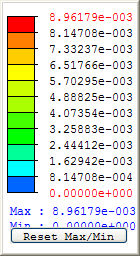
Fig. Legend 범위변경 기능
3. Value
변위, 부재력, 응력 등을 수치로 나타냅니다. 숫자의 글꼴이나 색상은 Display Option 에서 조정할 수 있습니다.
[내용보기]
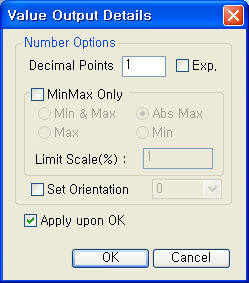
Fig. Value Output Option
Decimal Points : 출력되는 수치의 소수점이하 자릿수 지정
Decimal Points의 초기값은 Preferences에서 조정할 수 있습니다.
Exp. : 지수형으로 표현할지 여부를 선택
MinMax Only : 최대최소값만 출력
Min & Max : 최대, 최소값 표시
Abs Max : 절대값이 최대인 수치를 표현
Max : 최대값만 표시
Min : 최소값만 표시
(1) Min & Max 인 경우 : Min ~[Min+ (Max-Min)*Limit Scale] 범위의 값 표시 Max ~[Max- (Max-Min)*Limit Scale] 범위의 값 표시
(2) Abs Max 인 경우 : Abs Max ~ [Abs Max - (Max-Min)*Limit Scale] 범위의 값 표시
(3) Max 인 경우 : Max ~ [Max- (Max-Min)*Limit Scale] 범위의 값 표시
(4) Min 인 경우 : Min ~[Min+ (Max-Min)*Limit Scale] 범위의 값 표시
Set Orientation : 수치의 기록방향 설정
Set Orientation의 "0"은 화면에서 절점 또는 요소의 우측으로 수평하게 기록되며, Orientation은 반시계방향의 각도로 적용됩니다. 적절한 각도를 입력하면 수치 출력시 가독성을 크게 향상 시킬 수 있습니다.
Note
Design Result를 화면 상에서 확인할 때 설계 결과가 제한치를 초과할 경우 Text를 적색으로 표시한다.
[사용법]
Decimal Points : 출력되는 수치의 소수점이하 자릿수 지정
Exp. : 지수형으로 표현할지 여부를 선택
Min & Max : 최대, 최소값 표시
Abs Max : 절대값이 최대인 수치를 표시
Max : 최대값만 표시
Min : 최소값만 표시
Limit Scale(%) : 선택된 최대 혹은 최소값을 중심으로 설계결과의 화면표시 한계 설정
Note
Decimal Points의 초기값은 "Preferences"에서 조정할 수 있다
Reinforcement : 배근정보를 출력합니다.
[배근정보의 표시방법 참조]
Rebar : 철근의 직경 및 배근간격 출력
Area : 소요철근 단면적 출력
Display : 출력할 요소의 종류 선택
Column Section Size : 출력되는 기둥 단면의 크기 결정
Value Option : 출력값의 유효자리수 결정
Note 배근정보의 표시방법
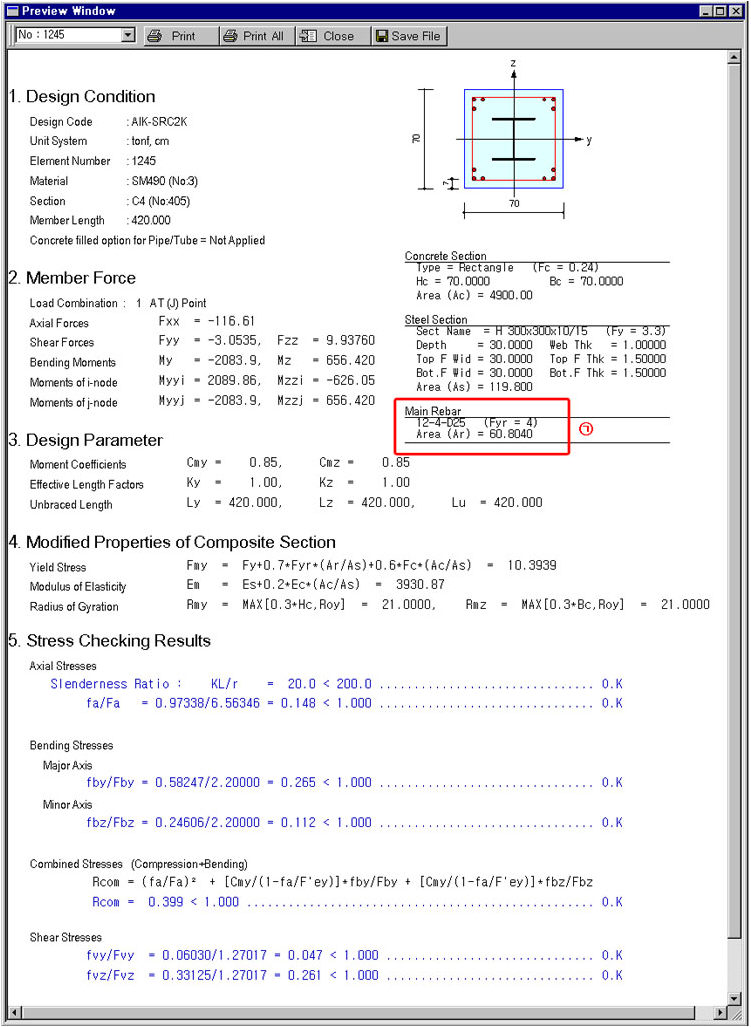
Fig. 1) 기둥부재의 설계결과
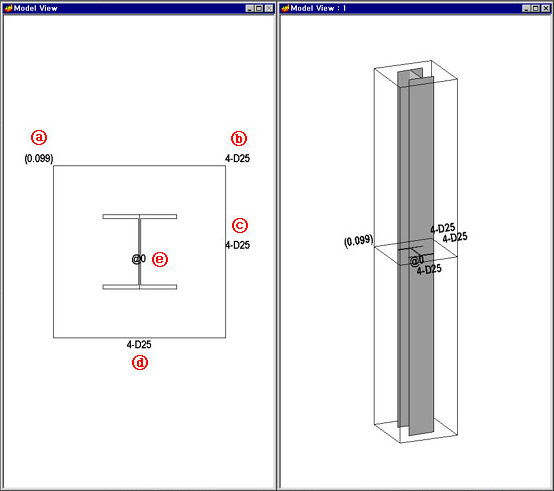
Fig. 2) 'Rebar'로 기둥 철근정보 출력
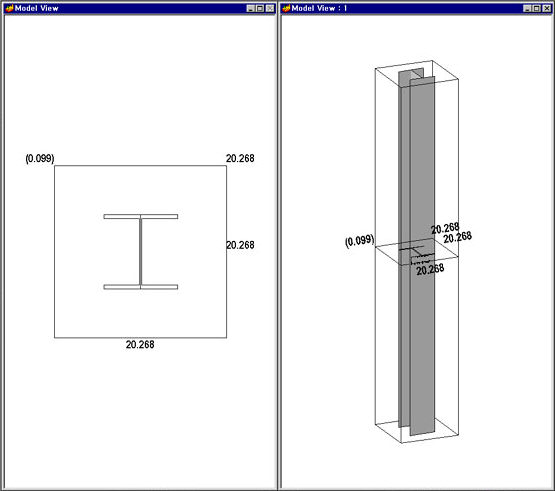
Fig. 3)'Area'로 기둥 철근정보 출력
그림 2), 3)에서 출력된 철근정보는 다음과 같다.
ⓐ (Uc) : 기둥의 축압비 (N/(Fck X Ag))
ⓑ (As-corner) : 기둥 코너에 위치한 철근의 개수 및 면적
예) 4-D25 = 4 X 5.067 = 20.268 cm2
ⓒ, ⓓ (Asy, Asz) : 기둥변의 일축 배근
ⓔ (Asv) : 기둥의 스트럽 간격 및 Sc 범위내의 스터럽 간격
위의 ⓑ, ⓒ, ⓓ에 표현된 철근정보를 이용하여 전체 철근개수를 계산하면,
ⓑ + ((ⓒ - 2) + (ⓓ - 2)) X 2 = 4 + ((4 - 2) + (4 - 2)) X 2 = 12
철근의 가로배열 수(Asz)=4
12-4-D25 (그림 1)의 (ㄱ)과 일치)