
機能
PC鋼材が配置される要素の任意断面で、PC鋼材の形状と配置方法を定義します。
PC鋼材の配置形状を簡単に修正できるように、作業ツリー上のPC鋼材の配置形状位置で直接修正する機能を追加しました。
呼出
リボンメニュー:荷重 > プレストレス > プレストレス > PC鋼材の配置形状 > PC鋼材の配置形状
入力
追加 : PC鋼材の配置を新規入力または追加します。
修正 : 既存のPC鋼材を修正します。
削除 : 既存のPC鋼材を削除します。
配置形状の変更 : PC鋼材の配置形状に与えられたPC鋼材の材料と断面を一括的に同時変更することができます。
PC鋼材の配置形状リストから任意のPC鋼材の配置形状を指定すれば、該当のPC鋼材の配置が画面に表示されます。
PC鋼材の材料と断面を変更したい配置形状が多い場合、すべての配置形状を修正するのは大変な作業です。
PC鋼材の材料と断面の変更機能を利用すればより容易に配置形状を修正することができます。
コピー
既に定義されているPC鋼材の配置をコピーします。
接頭語 : コピー生成されるPC鋼材の名前に加えられる接頭辞
接尾語 : コピー生成されるPC鋼材の名前に加えられる接尾辞
距離 : コピー距離 (Insertion Point間の距離)
接頭語や接尾語を入力しない場合、コピー配置されるPC鋼材の名称は"既存名- Copy"で与えられます。
PC鋼材の名称:PC鋼材の名称
PC鋼材に与える名前は、英字20字(和文10字)に制限されます。
グループ
PC鋼材のグループを指定します。 PC鋼材グループを指定するとグループ別にPC鋼材の座標、応力度、損失を確認することができます。PC鋼材グループを追加入力、修正、または、削除する場合は、右側の ボタンをクリックします。ただし、PC鋼材グループはPC鋼材の材料と断面が同じ場合にのみグループ化することができます。
PC鋼材の材料と断面
PC鋼材の属性を指定します。追加で入力または修正、削除が必要な場合には、右側の ボタンをクリックします。
配置位置上の要素番号
PC鋼材が配置される要素の番号を入力します。プログラムの選択機能を使用すれば、画面で選択された要素の番号が自動入力されます。
入力タイプ
PC鋼材の配置形状入力時に座標の次元を指定します。
2-D : 2次元座標でPC鋼材の配置形状を入力します。
3-D : 3次元座標でPC鋼材の配置形状を入力します。
曲線形式
PC鋼材が曲線配置される形式を指定します。
スプライン
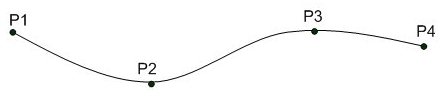
PC鋼材の配置を定義するいくつかの点を連結する曲線中、曲率が最小になる曲線を計算して自動配置します。
丸
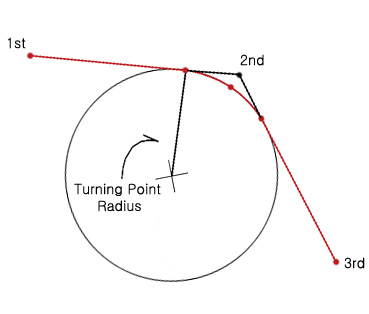
PC鋼材の配置を定義するいくつかの点を連結する直線に接する円に沿ってPC鋼材を配置します。
回転半径(Turning Point Radius)
直線に接する円の半径(下記図)
定着部PC鋼材の直線長さ
PC鋼材の開始と終了部分に直線配置される長さを入力します。
 始点 : 開始部分の直線長さ
終点 : 終了部分の直線長さ
同一形状のPC鋼材
代表PC鋼材を定義する機能です。このオプションをチェックして右側のPC鋼材本数を入力すると現在配置形状のPC鋼材が入力した本数ぐらい存在するとこで認識されて解析に反映されます。計画段階で簡略な解析をする場合、時間がかかる3次元PC鋼材配置代わりにこの機能を用いて一つの配置形状だけ定義することで作業時間を短縮することができます。
解析結果を出力する際には一つのPC鋼材に対する結果を出力します。
PC鋼材本数 : 代表PC鋼材の本数
伝達長
PC鋼材の無応力長を入力します。PC鋼材の無応力長とは定着断面でPC鋼材の緊張による圧縮応力度が部材の定着位置の全断面、端部から一定距離で全面で応力度が有効となる現象です。このような無応力長をユーザーが直接入力するか、算式による自動設定をすることができます。算式による自動設定方法にはPC鋼材の材料と断面による2種類(ポストテンション、プレテンションが)あります。
ユーザー入力長さ : ユーザーが直接無応力長を入力します。
始点 : 緊張端(PC鋼材の開始部)の無応力長
終点 : 固定端(PC鋼材の終了部)の無応力長
自動計算(0.5x(H+Bf/n) : ポストテンションの時、次式で無応力長が自動考慮されます。
L=0.5x(H+Bf/n)
ここで、H : 断面の高さ、Bf : フランジの幅、n : ウェブの数 (1室の場合は2つ)
配置形状
PC鋼材の時点を原点とする仮想の座標系(PC鋼材座標系)に対して、PC鋼材が位置する点の座標を入力し、PC鋼材の配置を定義します。PC鋼材の配置を定義するのに必要な個数を入力することができ、最低2つ(開始と終了点)の位置情報を入力しなければなりません。
参照軸 : PC鋼材座標を入力する方式を選択します。
直線 : 直線で配置されるPC鋼材を入力する場合、PC鋼材座標を全体座標系基準で入力します。
曲線 : 曲線形態で配置されるPC鋼材を入力する場合、直線と同様に全体座標系基準で入力します。
要素 : PC鋼材の形状と関係なく、PC鋼材の座標をPC鋼材がされる要素の要素座標系基準で入力します。
要素で二入力したPC鋼材の場合、要素移動時にPC鋼材配置形状も一緒に移動されます。
PC鋼材の両端部が定着される要素のI端及びJ端から要素長さの1%以内で離れている場合、PC鋼材の両端部がI端又はJ端に位置することで考慮します。
仮想の座標系(PC鋼材座標系)では、PC鋼材の長さ方向と平行な全体座標系の任意の軸がx軸になり、z軸は全体座標系z軸と一直線な軸と定義されます。
曲線タイプでスプラインを選択した場合
使用者が入力した点を通過しながら曲率が最小になる曲線でPC鋼材を配置します。
1. 入力タイプが3Dの場合
3次元空間上でのPC鋼材ポイントと各ポイントでの半径を入力します。
x, y, z : PC鋼材座標系の基準で、PC鋼材が通過する点の座標
fix : 該当位置で、PC鋼材の接線角を固定(曲線形式で、'丸'を選択した場合非アクティブになります)
Ry : fixにチェックした場合、PC鋼材座標系x-z平面で、x軸と成す接線角を入力
Rz : fixにチェックした場合、PC鋼材座標系x-y平面で、x軸と成す接線角を入力
2. 入力タイプが2Dの場合
2次元空間上でのPC鋼材ポイントと各ポイントでの半径を入力します。
x, y : PC鋼材座標系x-y平面で、PC鋼材が通過する点の座標
x, z : PC鋼材座標系x-z平面で、PC鋼材が通過する点の座標
fix : 該当位置で、PC鋼材の接線角を固定(曲線形式で、'丸'を選択した場合非アクティブになります)
Ry : fixにチェックした場合、PC鋼材座標系x-z平面で、x軸と成す接線角を入力
Rz : fixにチェックした場合、PC鋼材座標系x-y平面で、x軸と成す接線角を入力
BOT : BOTにチェックするとチェックされたポイントから次にチェックされたポイントの間は z座標と断面下端までの距離を維持して BOTにチェックされた二つの点の断面下端から距離が違う場合は線形で補間する。
ただし、下のような場合にはチェックすることができない。
Splineの場合 : 該当のポイントが直線区間(Straight Length of Tendonで入力)に含まれていれば BOTにチェックできない。
Roundの場合 : 該当のポイントに Rが入力されていれば BOTにチェックできない。
以下のようなPC鋼材を生成するため入力タイプの2Dと曲線タイプの丸を用いる場合、以下の図で座標(x1, y1), (x2, y2)とA1, A2, h1, h2, r1, r2を用いて簡単にPC鋼材を定義することができます。追加で右と左は、PC鋼材の配置方向で特定点を基準で右側にPC鋼材を位置すると右を、左側に位置すると左を選択します。
曲線タイプでラウンドを選択した場合
対称点
始点 : 現在PC鋼材の始点の位置を対称軸にします。
終点 : 現在PC鋼材の終点の位置を対称軸にします。
対称PC鋼材の作成: 選択した対称点(始点or 終点)を基準にPC鋼材を生成します。
1. 直線を選択した場合
挿入点
PC鋼材の開始位置(PC鋼材座標系の原点)全体座標系での座標値で入力します。
x 軸方向
PC鋼材の形状が直線の場合、PC鋼材の配置のために定義されるPC鋼材座標系x軸の方向を定義します。
X : x軸が全体座標系X軸と平行
Y : x軸が全体座標系Y軸と平行
ベクトル : 下部の入力欄にx軸の方向ベクトルを入力
x 軸回転角度
テーブルで配置したPC鋼材をPC鋼材座標系x軸に対して、回転して配置するために回転角を入力します。傾いた腹部PC鋼材の配置の時に使えば便利です。
X軸回転角は-85~85度範囲内で入力することができます。
投影
テーブルを通して配置されたPC鋼材が回転後の平面上に投影される位置に、PC鋼材を配置します。
縦方向の傾斜角度
配置されたPC鋼材を全体座標系YまたはZ軸を基準で回転します。橋梁の縦断勾配を考慮してモデリングした場合、傾いた要素にPC鋼材の配置を定義するために使われます。
PC鋼材は、梁要素でのみ配置が可能であり、割当てられた梁要素は、お互いに繋がれていないとしても無関係です。
ディスプレイのMiscタブからPC鋼材の配置形状にcheckすれば、PC鋼材の配置を画面で確認することができます。
外部PC鋼材の場合は、直線配置されることで仮定します。
2. 曲線を選択した場合
挿入点
PC鋼材の開始位置(PC鋼材座標系の原点)全体座標係での座標値で入力します。
半径中心(X, Y)
PC鋼材の形状が曲線の場合、全体座標係基準円の中心座標を入力します。
偏心 : 円の半径方向に投影された位置に、PC鋼材を配置
PC鋼材の形状で曲線を選択した場合、PC鋼材の開始点(PC鋼材座標系の原点)から円の中心(Radius Center)までの距離を、半径にする円の弧に沿ってPC鋼材を配置します。この時、偏心距離を入力すれば入力した円の中心に対して、偏心距離を増加(減少)した半径に形成される円の弧にPC鋼材を配置します。腹部PC鋼材のように、同心円上に配置される様々なPC鋼材を配置する時、複製機能で複製した後、偏心値だけ変更すれば良いので、大変便利です。
方向
CW : 曲線を時計方向で定義
CCW : 曲線を反時計方向で定義
x 軸回転角度
テーブルで配置したPC鋼材をPC鋼材座標系x軸に対して、回転して配置するために回転角を入力します。傾いた腹部PC鋼材の配置の時に使えば便利です。
X軸回転角は-85~85度範囲内で入力することができます。
投影
テーブルを通して配置されたPC鋼材が回転後の平面上に投影される位置に、PC鋼材を配置します。
縦方向の傾斜角度
配置されたPC鋼材を全体座標系YまたはZ軸を基準で回転します。橋梁の縦断勾配を考慮してモデリングした場合、傾いた要素にPC鋼材の配置を定義するために使われます。
PC鋼材は、梁要素でのみ配置が可能であり、割当てられた梁要素は、お互いに繋がれていないとしても無関係です。
ディスプレイのMiscタブからPC鋼材の配置形状にcheckすれば、PC鋼材の配置を画面で確認することができます。
外部PC鋼材の場合は、直線配置されることで仮定します。
3. 要素を選択した場合
挿入点
PC鋼材の開始位置(PC鋼材座標系の原点)の全体座標系の基準座標を入力します。
I 端 : 指定した要素のI端を基点に見做します。
J 端 : 指定した要素のJ端を基点に見做します。
x 軸方向
PC鋼材の形状が直線の場合、PC鋼材の配置のために定義されるPC鋼材座標系x軸の方向を定義します。
I→J : PC鋼材座標系のx軸方向を先立って指定した要素のI端からJ端方向に定義
J→I : PC鋼材座標系のx軸方向を先立って指定した要素のJ端からI端方向に定義
x 軸回転角度
テーブルで配置したPC鋼材をPC鋼材座標系x軸に対して、回転して配置するために回転角を入力します。傾いた腹部PC鋼材の配置の時に使えば便利です。
X軸回転角は-85~85度範囲内で入力することができます。
投影
テーブルを通して配置されたPC鋼材が回転後の平面上に投影される位置に、PC鋼材を配置します。
偏心 : 要素座標系でPC鋼材の偏心距離を指定
y : 要素座標系y軸方向に対する並進距離
z : 要素座標系z軸方向に対する並進距離