
機能
高層建築物の施工段階別の解析後、柱の軸方向たわみ量をグラフで出力します。
呼出
リボンメニュー:結果 > 一般 > 施工段階/非線形 > 柱の軸縮小<施工段階解析>
入力
柱の追加ボタンをクリックして、次のダイアログボックスから、グラフを出力する柱の位置及びグラフの種類を選択します。
名称:グラフの名前を入力します。
柱の座標:柱の全体座標系基準X,Y座標と許容誤差を入力します。
全て選択:下部のリストに並んでいるすべてのグラフを選択します。
全選択解除:下部のリストに並んでいるすべてのグラフを選択解除します。
ダイアログボックスに追加されるグラフ関数は下記のように柱名称に添え字を付けて表示されます。
例:C1_Ttl_Up(=”柱名称_添字レベル1_添字レベル2”)
添字は下記を意味しています。
・添字レベル1
Elst(Elastic) 弾性:弾性たわみ
Creep クリープ:クリープによるたわみ
Shrnk(Shrinkage) 乾燥収縮:乾燥収縮によるたわみ
Ttl (Total) 合計:弾性,クリープ及び乾燥収縮によるたわみの合計
添字レベル2
Up(Up to Casting) 打設時のたわみ : 該当の層のスラブ打設時点で発生したたわみ
Sub(Sub to Casting) 打設後のたわみ : 該当層のスラブ打設後に発生したたわみ
Ttl(Total) 合計 : スラブ打設前後のたわみの合計
OKボタンをクリックすると、上から選択したグラフがダイアログボックスのリストに並びます。
ステージ
グラフとテキストに出力する施工段階を選択します。
出力させたいグラフを選択した後、適用ボタンをクリックすると、選択されたグラフがモデル画面に出力されます。指定したグラフを修正するには修正ボタンを、削除するには削除ボタンをクリックします。
グラフ画面上で、マウスを右クリックすると、次のようなポップアップメニューが立ち上がります。
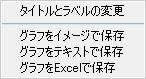
タイトルとラベルの変更:グラフのタイトルとx, y軸のラベルを変更します。
ズーム縮小:
グラフで拡大したい部分をマウスでドラッグするとその部分が拡大されます。拡大された状態で、ズーム縮小を選択すると、1つ前の状態に戻ります。
全体表示:最初にグラフが出力された状態、すなわちすべての領域が表示されている状態に戻ります。
グラフをイメージで保存:グラフをBMP, JPGまたはEMF形式の画像ファイルで保存します。
グラフをテキストで保存:グラフの出力内容をテキスト形式のファイルで保存します。
施工段階切り替え時のアクティブ状態有維持機能
ステータスバーの Maintain Current Activation
この機能は後処理モードで施工段階解析結果を確認する時に使います。
以前のバージョンでは、ある施工段階でモデル一部分のみをアクティブにして解析結果を確認した後、他の施工段階に切り替えると、一部分のみのアクティブ状態が解除されて構造物全体がアクティブになってしまっていました。
したがって、モデルの一部分のみを施工段階別に確認しようとするとユーザーがアクティブ化の作業を繰り返さなければなりませんでしたが、新たに加えられた機能を利用すると、モデルの一部分をアクティブにした状態で任意の施工段階に切り替えて結果を確認することができます。