
機能
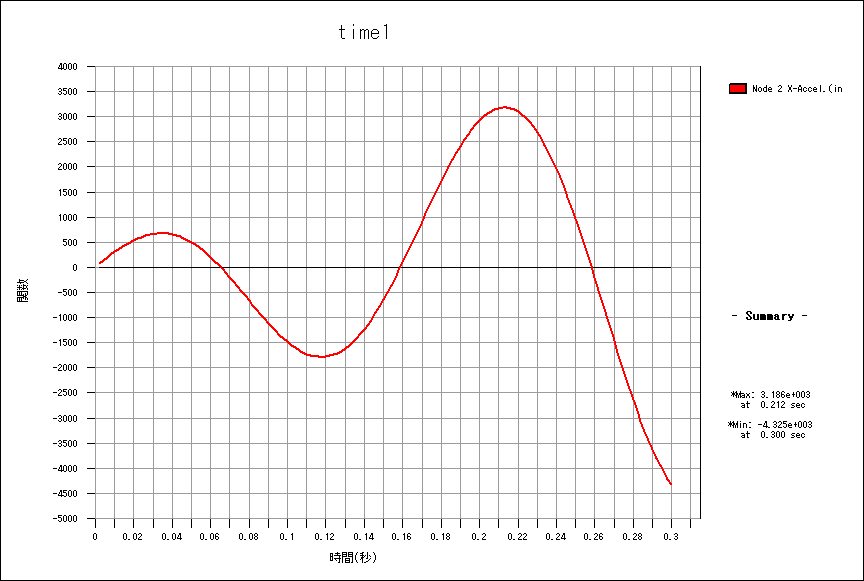
時刻歴応答解析の結果を時間に対するグラフに出力します。
また、床振動に対する使用性の評価をする場合、各種の評価基準と比較するグラフを作成します。
床振動評価時に日本の居住性能評価指針(2004)による使用性評価基準に対する使用性評価基準グラフを作成することができます。
呼出
リボンメニュー:結果 > 時刻歴 > 時刻歴 > 時刻歴グラフ > 時刻歴応答解析グラフ
入力
関数定義/修正
出力しようとする関数を定義します。この機能は時刻歴出力結果の設定で定義できます。
関数リスト
時刻歴出力結果の設定で宣言した関数名が表します。
関数リストのマージ
関数リストで宣言した関数に対する横軸を時間あるいは関数で指定します。
横軸を時間に保存する場合には、『リストから追加』ボタンが非アクティブになり、関数に保存する場合には、『削除』ボタンが
アクティブになり関数リストで横軸として利用される関数指定及び削除することができます。
縦軸
関数リストで宣言した関数の中で鉛直軸で指定する関数を選択します。
リストから追加 : 関数リストの中で鉛直軸として指定する関数を選択します。
削除 : 既に宣言された関数リストを選択してこれを削除します。
横軸
時刻歴応答グラフの水平軸の関数を指定します。
表示形式
時刻歴応答グラフのタイトルを入力して、目盛軸の数値の出力形式を指定します。
グラフタイトル : 時刻歴応答グラフのタイトル
X軸の小数点以下桁数(指数型) : X目盛軸の数値の小数点以下の桁数を入力、または指数表示形式の指定
Y軸の小数点以下桁数(指数型) : Y目盛軸の数値の小数点以下の桁数を入力、または指数表示形式の指定
1/3オクターブ分析 : 床板振動に対する使用性評価方法の中で、1/3オクターブ分析方法を使用する場合に適用
最大 : 周波数ごとの加速度履歴の絶対最大値を使用
実効値 : 周波数ごとの加速履歴の絶対最大値 X 1/√2を使用
波形の2乗平均値の平方根を実効値として、平均的な強さを示します。
最小振動数 : 計算しようとする周波数域の最小値(Hz)
最大振動数 : 計算しようとする周波数域の最大値(Hz)
この機能はグラフタイプを居住性能評価(1/3オクターブ分析)を選択するのみアクティブされます。
1/3オクターブ分析居住性能評価グラフの作成時に、最初に選択した関数の時刻歴荷重ケースの時間増分値を用いて
スペクトルの計算を行います。
複数の時刻歴荷重ケース結果を一つのグラフに作図したい場合は、時間増分値を一致させて解析を行ってください。
荷重ケース/組合わせ
時刻歴グラフに出力する荷重ケース/組合わせを選択します。
グラフタイトル
グラフタイトルを入力します。
タイプ
出力するグラフの種類を指定します。
時刻歴応答解析グラフ : 解析結果の時刻歴グラフ
モード別最大値グラフ : モード別に周波数に対する最大応答値を出力したグラフ
居住性能評価グラフ(1991)
使用性評価を行った場合、日本の居住性能評価指針(1991)と最大反応を比較する使用性評価グラフ
居住性能評価グラフ(2004)
使用性評価を行った場合、日本の居住性能評価指針(1991)と最大反応を比較する使用性評価グラフ
日本の居住性能評価指針(2004)では加速度振幅による評価のみ行うため出力関数タイプは加速度のみサポートします。
従って、加速度以外の変位を選択する場合はエラーメッセージを出力します。
使用性評価グラフは、時刻歴応答解析の最大応答値と卓越周波数を利用して、グラフにプロットされます。
居住性能評価グラフ(1/3オクターブ分析) :
床板振動に対する使用性評価方法の中で、1/3オクターブ分析方法を使用する場合に適用
グラフ : 選択されたプロット用の関数のリストにある関数に対してグラフを出力します。
グラフ出力の関数の定義方法
関数定義
1.関数定義で変位を選択した場合
名称 : 関数名を入力します。
節点番号 : 節点番号を入力します。
結果のタイプ : 結果に出力する応答値の種類を選択します。
基準点 : 変位(速度,加速度)の基準点を選択します。
相対値 : 支持点(固定点)からの相対変位・速度・加速度
絶対値 : 絶対変位・速度・加速度
任意の節点 : 任意の節点からの相対変位・速度・加速度
成分 : 方向成分を入力します。
方向成分はDX、DY、DZ、RX、RY、RZ の中からの選択が可能です。
時刻歴荷重ケース
時刻歴応答グラフを表示する荷重ケースを選択します。
適用モード数
時刻歴応答の結果の計算に反映するモードを選択します。すべてのモード
を適用したり、固有値解析で入力したモードの中の1つを選択して、計算に
適用することができます。
OK : すべての入力を終えて OK をクリック
すると、関数を作成してリストに追加します。
キャンセル : 関数を作成せずにダイアログバーに戻ります。
2.関数定義でトラス要素の断面力/応力度を選択した場合
名称 : 関数名を入力します。
要素番号 : トラス要素の要素番号を入力します。入力ボックスに直接入力
するか、またはマウスでモデル画面から指定して入力することができます。
出力のタイプ : 結果に出力する応答値の種類を選択します。
位置 : 出力するトラス要素の位置を指定します。
I-節点またはJ-節点を選択します。
時刻歴荷重ケース
時刻歴応答グラフを表示する荷重ケースを選択します。
適用モード数
時刻歴応答の結果の計算に反映するモードを選択します。
すべてのモードを適用したり、固有値解析で入力したモードの中の1つを
選択して、計算に適用することができます。
OK : すべての入力を終えて OK をクリック
すると、関数を作成してリストに追加します。
キャンセル : 関数を作成せずにダイアログバーに戻ります。
3.関数定義で 梁要素の断面力/応力度を選択した場合
名称 : 関数名を入力します。
要素番号 : 梁要素の要素番号を入力します。
入力ボックスに直接入力するか、またはマウスでモデル画面から指定して
入力することができます。
結果のタイプ : 結果に出力する応答値の種類を選択します。
位置 : 出力する梁要素の位置を指定します。
I-節点またはJ-節点を選択します。
成分 : 断面力または応力度の選択によって成分が変化します。
断面力を選択した場合に選択可能な成分には、軸力、せん断-y、
せん断-z、ねじり、曲げモーメント-y、曲げモーメント-z があります。
応力度を選択した場合に選択可能な成分には、軸力、せん断-y、
せん断-z、曲げ(+y)、曲げ(-y)、曲げ(+z)、曲げ(-z) があります。
軸応力と組合わせ
曲げ応力図を選択した場合、これを軸方向応力度と組合わせた
結果を出力します。
時刻歴荷重ケース
時刻歴応答グラフを表示する荷重ケースを選択します。
適用モード数
時刻歴応答の結果の計算に反映するモードを選択します。
すべてのモードを適用したり、固有値解析で入力したモードの中の
1つを選択して、計算に適用することができます。
OK : すべての入力を終えて OK をクリック
すると、関数を作成してリストに追加します。
キャンセル : 関数を作成せずにダイアログバーに戻ります。
4.関数定義で平面応力要素の断面力/応力度を選択した場合
名称 : 関数名を入力します。
要素番号 : 平面応力要素の要素番号を入力します。
入力ボックスに直接入力するか、またはマウスでモデル画面から指定して
入力することができます。
結果形式 : 結果に出力する応答値の種類を選択します。
位置 : 出力する平面応力要素の位置を指定します。断面力を選択
した場合は、I-節点、J-節点、K-節点、L-節点の選択ができます。
応力度を選択した場合は、中央, I-節点、J-節点、K-節点、L-節点の
選択ができます。
成分 : 断面力または応力度の選択によって成分が変化します。
断面力を選択した場合
断面力を選択した場合に選択可能な成分には、Fx と Fy があります。
応力度を選択した場合
応力度を選択した場合に選択可能な成分にはSig-xx、Sig-yy、Sig-xy があります。
時刻歴荷重ケース
時刻歴応答グラフを表示する荷重ケースを選択します。
適用モード数
時刻歴応答の結果の計算に反映するモードを選択します。
すべてのモードを適用したり、固有値解析で入力したモードの中の
1つを選択して、計算に適用することができます。
OK : すべての入力を終えて OK をクリック
すると、関数を作成してリストに追加します。
キャンセル : 関数を作成せずにダイアログバーに戻ります。
5.関数定義で平面ひずみ要素の断面力/応力度を選択した場合
名称 : 関数名を入力します。
要素番号 : 平面ひずみ要素の要素番号を入力します。
入力ボックスに直接入力するか、またはマウスでモデル画面から指定
して入力することができます。
結果形式 : 結果に出力する応答値の種類を選択します。
位置 : 出力する平面ひずみ要素の位置を指定します。断面力を選択
した場合は、I-節点、J-節点、K-節点、L-節点の選択ができます。
応力度を選択した場合は、中央, I-節点、J-節点、K-節点やL-節点の
選択ができます。
成分 : 断面力または応力度の選択によって成分が変化します。
断面力を選択した場合
断面力を選択した場合に選択可能な成分には、Fx と Fy があります。
応力度を選択した場合
応力度を選択した場合に選択可能な成分にはSig-xx、Sig-yy、Sig-xy
があります。
時刻歴荷重ケース
時刻歴応答グラフを表示する荷重ケースを選択します。
適用モード
時刻歴応答の結果の計算に反映するモードを選択します。
すべてのモードを適用したり、固有値解析で入力したモードの中の
1つを選択して、計算に適用することができます。
OK : すべての入力を終えて OK をクリック
すると、関数を作成してリストに追加します。
キャンセル : 関数を作成せずにダイアログバーに戻ります。
6.関数定義で板要素の断面力/応力度を選択した場合
名称 : 関数名を入力します。
要素番号 : 板要素の要素番号を入力します。
入力ボックスに直接入力するか、またはマウスでモデル画面から指定
して入力することができます。
断面力 : 断面力
応力図. : 応力度
単位断面力 : 単位長さ当たりの断面力
位置 : 出力する板要素の位置を指定します。断面力を選択した
場合は、I-節点、J-節点、K-節点、L-節点の選択ができます。
応力度及び単位断面力を選択した場合は、中央, I-節点、J-節点、
K-節点、L-節点の選択ができます。
成分 : 断面力、応力度または単位断面力の選択によって成分が
変化します。
断面力を選択した場合
断面力を選択した場合に選択可能な成分にはFxとFyがあります。
応力度を選択した場合
応力度を選択した場合に選択可能な成分にはSig-xx(Top)、
Sig-yy(Top)、Sig-xy(Top)、Sig-xx(Bottom)、Sig-yy(Bottom)、
Sig-xy(Bottom) があります。
単位断面力を選択した場合
単位断面力を選択した場合に選択可能な成分にはFxx、Fyy、Fxy、
Mxx、Myy、Mxy、Vxx、Vyy があります。
時刻歴荷重ケース
時刻歴応答グラフを表示する荷重ケースを選択します。
適用モード
時刻歴応答の結果の計算に反映するモードを選択します。
すべてのモードを適用したり、固有値解析で入力したモードの中の
1つを選択して、計算に適用することができます。
OK : すべての入力を終えて OK をクリック
すると、関数を作成してリストに追加します。
キャンセル : 関数を作成せずにダイアログバーに戻ります。
7.関数定義でソリッド要素の断面力/応力度を選択した場合
名称 : 関数名を入力します。
要素番号 : ソリッド要素の要素番号を入力します。
入力ボックスに直接入力するか、またはマウスでモデル画面から指定
して入力することができます。
断面力 : 断面力
応力図. : 応力度
位置 : 出力するソリッド要素の位置を選択します。
断面力を選択した場合は、I-節点、J-節点、K-節点、L-節点、
M-節点、N-節点、O-節点、P-節点の選択ができます。
応力度を選択した場合は、中央, I-節点、J-節点、K-節点、L-節点、
M-節点、N-節点、O-節点、P-節点の選択ができます。
成分 : 断面力、応力図または単位断面力の選択によって成分が
変化します。
断面力を選択した場合
断面力を選択した場合に選択可能な成分にはFx、Fy、Fz があります。
応力度を選択した場合
応力度を選択した場合に選択可能な成分にはSig-xx、Sig-yy、Sig-zz、
Sig-xy、Sig-yz、Sig-xz があります。
時刻歴荷重ケース
時刻歴応答グラフを表示する荷重ケースを選択します。
適用モード
時刻歴応答の結果の計算に反映するモードを選択します。
すべてのモードを適用したり、固有値解析で入力したモードの中の
1つを選択して、計算に適用することができます。
OK : すべての入力を終えて OK をクリック
すると、関数を作成してリストに追加します。
キャンセル : 関数を作成せずにダイアログバーに戻ります。
8.関数定義で境界非線形要素の変形/断面力を選択した場合
名称 : 関数名を入力します。
境界非線形要素番号 : 境界非線形要素の要素番号を入力します。
モデル画面上で要素を選択すると選択した要素の番号と一緒に節点
番号も表示されます。
タイプ
変形 : 境界非線形要素の変形
I-端の断面力 : I 端の断面力
J-端の断面力 : J 端の断面力
成分 : 選択されたタイプに対して、軸力、せん断-y、せん断-z、ねじり、
回転-y、回転-z、曲げ-y、曲げ-z のいずれかを選択します。
時刻歴荷重ケース
時刻歴応答グラフを表示する荷重ケースを選択します。
OK : すべての入力を終えて OK をクリック
すると、関数を作成してリストに追加します。
キャンセル : 関数を作成せずにダイアログバーに戻ります。
9.関数定義で非弾性ヒンジ変形/断面力を選択した場合
名称 : 関数名を入力します。
要素番号 : 非弾性梁要素の要素番号を選択します。
入力ボックスに直接入力するか、またはマウスでモデル画面から指定
して入力することができます。
出力タイプ
変形 : 非弾性梁要素の変形
断面力 : 非弾性梁要素の断面力
成分 : 変形または断面力の選択によって成分が変化します。
変形を選択した場合
変形を選択した場合に選択可能な成分にはDx、Dy、Dz、Rx、
Ry、Rzがあります。
断面力を選択した場合
断面力を選択した場合に選択可能な成分には軸力、せん断-y、
せん断-z、ねじり、曲げ-y、曲げ-z があります。
位置
非弾性ヒンジタイプの種類によって変わります。
時刻歴荷重ケース
時刻歴応答グラフを表示する荷重ケースを選択します。
OK : すべての入力を終えて OK をクリック
すると、関数を作成してリストに追加します。
キャンセル : 関数を作成せずにダイアログバーに戻ります。
時刻歴応答解析グラフの画面でマウスを右クリックすれば次のようなポップアップメニューが呼び出しされます。
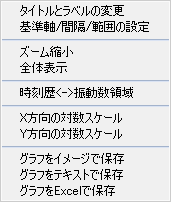
タイトルとラベルの変更:グラフのタイトルとx、y軸のラベルを変更します。
基準軸/間隔/範囲の設定:グラフを表現するさまざまな機能(凡例、範囲、開始点など)に対する表現方法を修正します。
ズーム縮小
グラフで拡大する部分をマウスにドラッグしてズーム機能を実行することができます。 ズーム縮小はズーム以前の状態に復帰する機能です。
全体表示:最初にグラフが出力された状態、すなわちすべての領域が表現された状態に復帰します。
時刻歴 <-> 振動数履歴
FFTアルゴリズムを利用して時刻歴のグラフを周波数履歴に変換します。
周波数履歴のグラフでは変換前の時刻歴グラフに復帰します。
X方向の対数スケール:グラフのX軸を対数スケールに変換した後、もう一度行えば初期状態に復帰します。 (Toggle)
Y方向の対数スケール:グラフのY軸を対数スケールに変換した後、もう一度行えば初期状態に復帰します。 (Toggle)
グラフをイメージで保存
グラフをBMP、JPGまたはEMF形式の図化ファイルで保存します。
グラフをテキストで保存
グラフの出力内容をテキスト形式のデータファイルで保存します。
グラフをExcelで保存
グラフの出力内容をExcel形式のデータファイルで保存します。